Exemplos de link na bio: 12 páginas por nicho para copiar
12 exemplos de link na bio por nicho (músico, youtuber, fotógrafo, salão, loja, podcast e mais) com a ordem exata dos links, títulos dos botões, tema e por que cada um funciona.

Olhar a página dos outros é o jeito mais rápido de montar a sua. O problema da maioria dos exemplos de link na bio que circulam por aí é que mostram um print bonito e param ali. Dá para ver as cores, mas não as decisões: qual link foi primeiro, como os botões foram nomeados, o que virou ícone e o que ficou de fora.
Abaixo estão 12 exemplos de link na bio por nicho, escritos para você copiar: a ordem exata dos links, títulos de botão que dizem o que a pessoa ganha, o visual que combina e por que cada montagem funciona. Os visuais usam temas reais do editor do VISU, então dá para reproduzir em poucos minutos.
O que todo bom exemplo de link na bio tem em comum
Antes dos exemplos, os quatro padrões que aparecem em todos:
- Uma ação principal no topo. A maioria das pessoas toca num dos primeiros botões e sai. O primeiro link é o que mais importa nesta semana.
- Títulos que dizem o que a pessoa ganha. "Ouça o single novo", "Agende seu horário", "Veja a coleção de verão". Nunca "Clique aqui" ou um endereço solto.
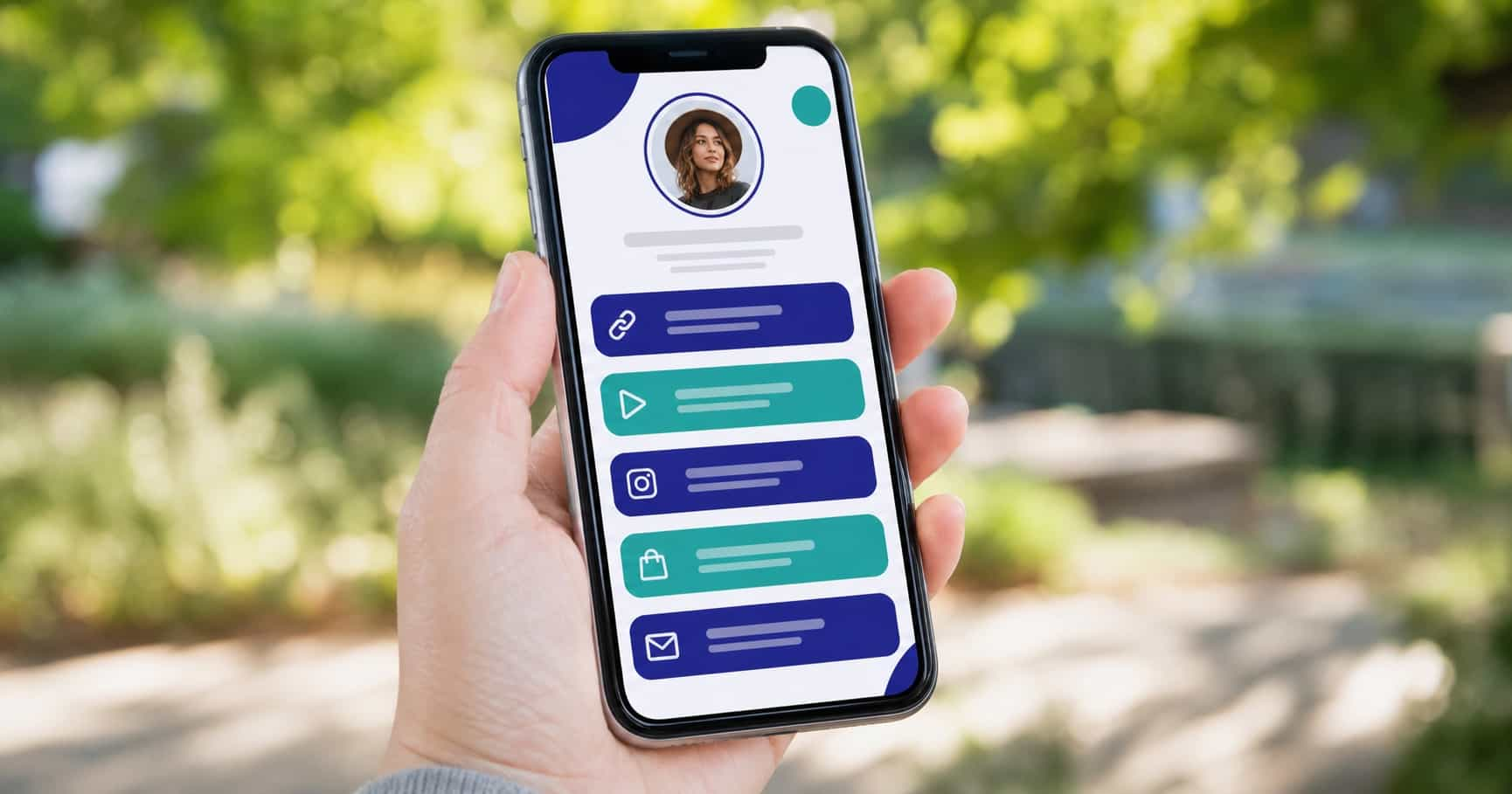
- Redes como ícones, não como botões. Instagram, TikTok e YouTube viram ícones pequenos embaixo da bio, e os botões grandes ficam para as ações.
- No máximo cinco links. Página curta parece mais calma e recebe cliques mais claros. Espaço em branco faz parte do visual.
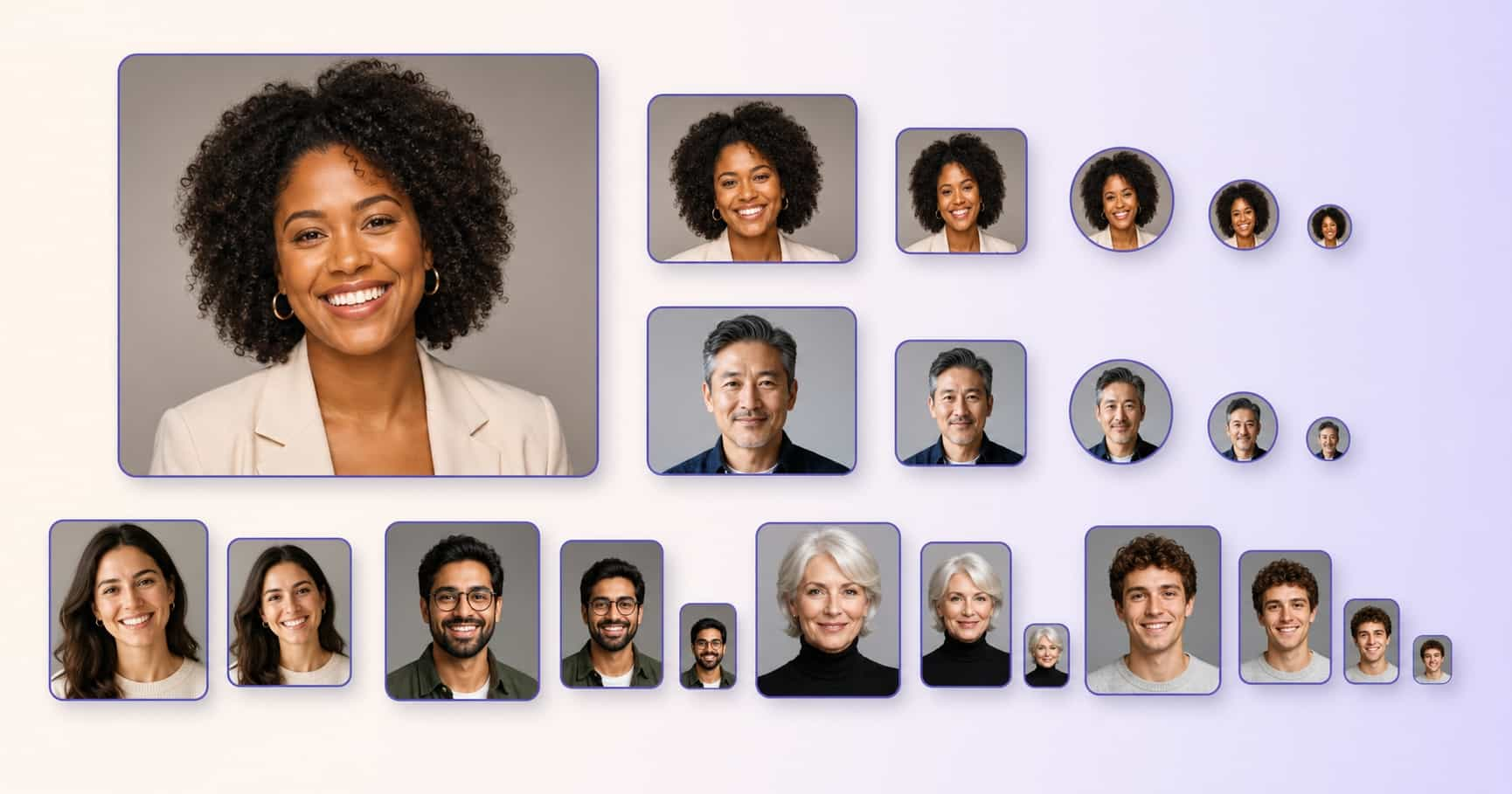
A foto de perfil fica no topo de todos os exemplos, então ela conta também. Nosso guia sobre como escolher a foto de perfil ideal mostra enquadramentos que funcionam em tamanho pequeno.
12 exemplos de link na bio para copiar
1. Músico com single novo
- Ouça "Estrada à Noite" (link inteligente para todos os apps de streaming)
- Assista ao clipe
- Agenda de shows e ingressos
- Loja de merch
- Entre na lista de e-mails
Visual: Grafite, fundo quase preto com botões quadrados só de contorno. Por que funciona: o lançamento fica em primeiro enquanto é novidade e os links fixos ficam embaixo. No próximo single, só o primeiro botão muda.
2. YouTuber
- Vídeo novo: "Testei 30 dias de..."
- Equipamentos que eu uso
- Parcerias e publis
- Entre no Discord
Visual: VISU Noite, azul quase preto com destaque ciano. Por que funciona: leva a pessoa para o vídeo mais recente, e não para a página do canal, de onde ela provavelmente já veio.
3. Fotógrafo
- Agende um ensaio
- Portfólio: casamentos
- Portfólio: retratos
- Loja de impressões
Visual: Neve, fundo branco e botões ovais cinza claro, para as fotos do portfólio falarem sozinhas. Por que funciona: separar o portfólio por tipo deixa a noiva e o cliente de foto corporativa acharem a página certa num toque.
4. Personal trainer
- Plano grátis de 7 dias
- Quero consultoria individual
- Resultados de alunos
- App de treino
Visual: Menta, fundo verde-claro com botões ovais verde-petróleo. Por que funciona: o plano grátis vem primeiro para quem ainda não conhece, e a oferta paga logo abaixo para quem já está pronto.
5. Salão, manicure ou cabeleireira
- Agende seu horário
- Tabela de preços
- Fale no WhatsApp
- Como chegar (mapa)
Visual: Lavanda, fundo lilás clarinho com botões ovais índigo. Por que funciona: responde as três perguntas de todo direct: quando, quanto e onde.
6. Loja online pequena
- Novidades da semana
- Mais vendidos
- Entrega e trocas
- Atacado e revenda
Visual: Areia, fundo bege suave com botões arredondados brancos e destaque ferrugem. Por que funciona: "novidades" muda a cada coleção, e a informação de entrega tira a dúvida que trava a primeira compra.
7. Podcaster
- Episódio novo
- Ouça no Spotify
- Ouça no Apple Podcasts
- Quero participar
- Patrocine o podcast
Visual: Vinho, fundo bordô com destaque rosa. Por que funciona: o ouvinte escolhe o app num toque, e os dois últimos botões cuidam do lado comercial sem pesar.
8. Escritor com newsletter
- Assine a newsletter
- Leia a última edição
- Meu livro
- Palestras e oficinas
Visual: Papel, fundo off-white com botões arredondados escuros. Por que funciona: assinar vem primeiro porque é o único link que mantém a relação depois da visita.
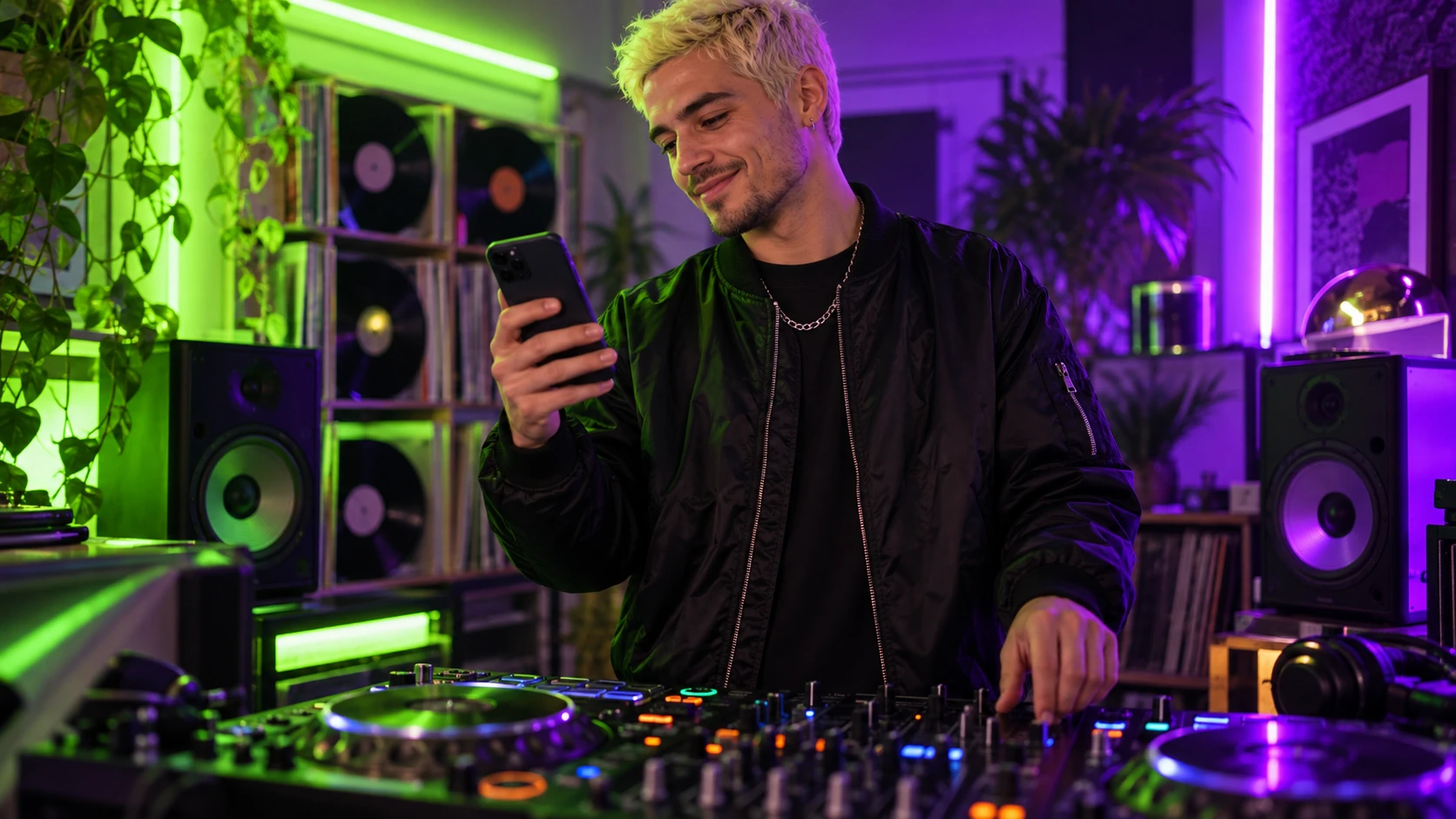
9. DJ
- Próxima festa: sábado
- Set mais recente
- Contratação
- Press kit
Visual: Neon, fundo preto com botões quadrados verde-limão e banner de capa ligado. Por que funciona: produtor e público caem na mesma página, e cada um acha o seu botão sem rolar.
10. Tatuador
- Peça seu orçamento
- Flash disponível
- Tattoos cicatrizadas
- Cuidados pós-tattoo
- Endereço do estúdio
Visual: Grafite ou Floresta, fundo verde-escuro com botões arredondados suaves. Por que funciona: segue a ordem de um agendamento real: pedir, olhar, confiar, cuidar depois e chegar.
11. Corretor de imóveis
- Imóveis à venda nesta semana
- Quanto vale meu imóvel?
- Agende uma conversa
- Depoimentos de clientes
Visual: Céu, fundo azul-claro com botões arredondados brancos e texto azul-marinho. Por que funciona: comprador e vendedor ganham botões separados, e a conversa agendada transforma os dois em contato.
12. Estudante ou quem procura emprego
- Currículo (PDF)
- Portfólio
- Mande um e-mail
Visual: Bauhaus, fundo amarelo com botões quadrados pretos e destaque vermelho, ou Neve se a sua área for mais tradicional. Por que funciona: o recrutador acha tudo em quatro toques, e a página cabe numa tela só.
Para mais montagens por segmento, nossos casos de uso mostram como cada nicho organiza a página.
Como copiar um desses exemplos no VISU
- Crie a sua página e adicione os links do exemplo que mais combina com você, na mesma ordem.
- No editor do VisuLink, abra a aba Tema. Os temas aparecem em três grupos: Escuros, Claros e Vivos (os nomes podem variar um pouco no app). Toque no tema citado no exemplo e confira a prévia ao vivo no tamanho de celular.
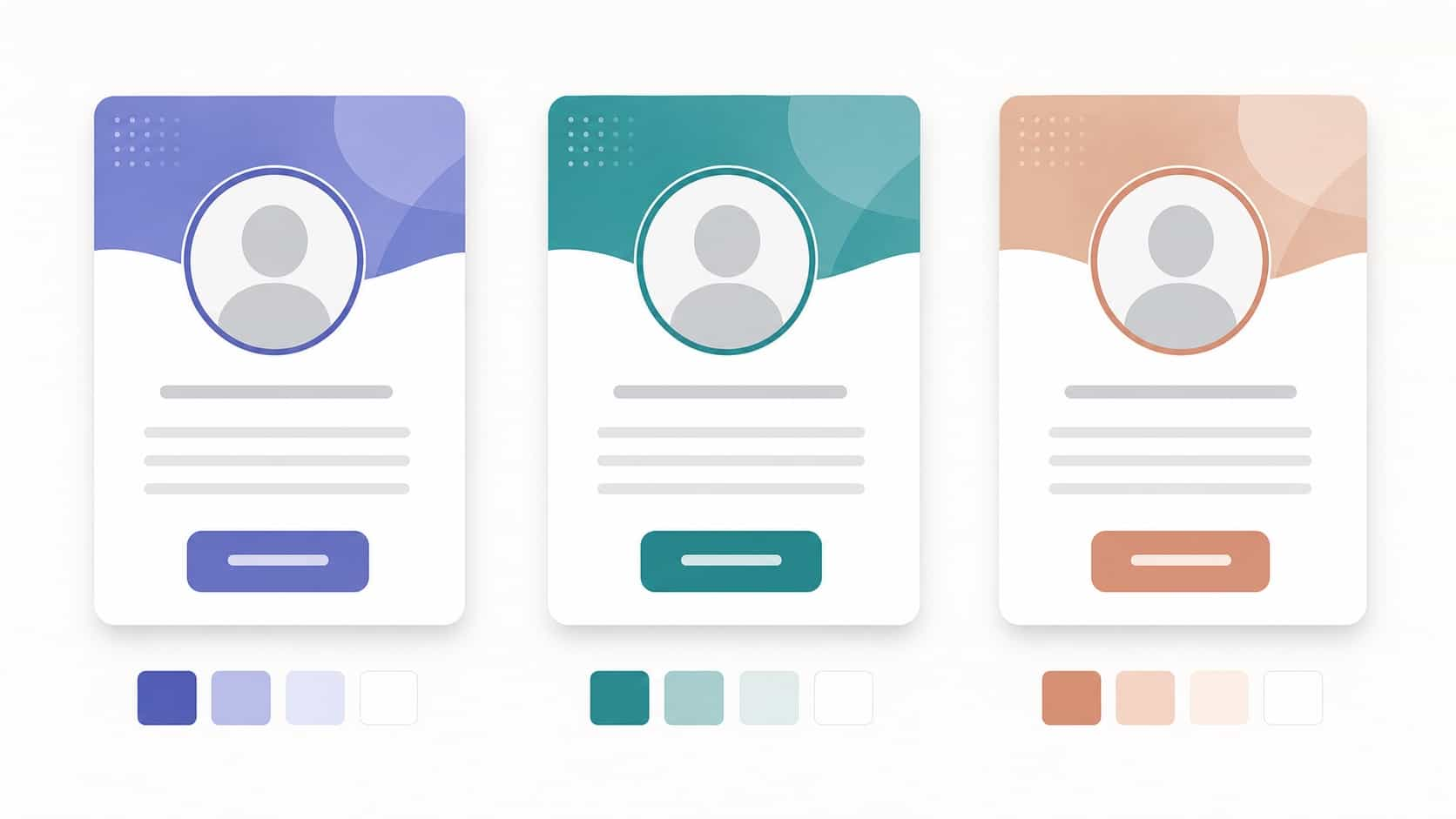
- Abra Personalizar para ajustar fundo, cor de destaque, formato dos botões (oval, arredondado ou quadrado, além da opção só de contorno), cores do botão e do texto e o banner no topo.
- Coloque Instagram, TikTok, YouTube e o resto como ícones sociais embaixo da bio, e não como botões. Dá para pintar os ícones na cor do tema.
Assim que você muda algo, o editor marca o tema como personalizado, baseado no original, então sempre dá para voltar. O plano grátis inclui 5 links e 5 ícones sociais, o que cobre todos os exemplos acima. Os planos pagos aumentam o limite se precisar (10 no Starter, 20 no Pro, ilimitado no Premium).
Regras de ordem que valem para qualquer exemplo
- O link mais importante primeiro. Troque quando a prioridade mudar: lançamento, promoção, vídeo novo.
- Esconda em vez de apagar. Links sazonais podem ser desligados no botão de liga e desliga e voltar depois.
- Um link por objetivo. Dois botões para a mesma loja dividem a atenção à toa.
- Teste pelos apps. Abra a página por dentro do Instagram e do TikTok, de dia e de noite, e toque em todos os botões.
Para ir mais fundo, veja nosso guia de link na bio pensado para o celular, que também fala de tamanho de toque e espaçamento.
Erros comuns ao copiar exemplos de link na bio
- Copiar o visual e não a lógica. Página linda com o primeiro link errado continua perdendo clique.
- Pouco contraste em nome do clima. Se você aperta o olho e não lê o botão, o visitante também não lê.
- Cor demais. Fundo, botões, texto e um destaque já bastam.
- Link que nunca muda. Um botão de "vídeo novo" apontando para um vídeo do ano passado avisa que a página está largada.
- Nome e foto diferentes do perfil. A pessoa precisa te reconhecer assim que a página abre. Nosso post sobre cor, tema e identidade visual mostra como manter o visual igual em todas as plataformas.
Resumo rápido
- Escolha o exemplo mais perto do seu nicho e copie a ordem, não só as cores.
- Uma ação principal primeiro, títulos claros, redes em ícones.
- No máximo cinco links, com os sazonais escondidos em vez de apagados.
- Confira o contraste e toque em todos os botões num celular de verdade.
O melhor exemplo de link na bio é o que combina com o que você quer que as pessoas façam hoje. Crie sua página grátis no VISU, copie uma dessas montagens e deixe com a sua cara em poucos minutos.
Perguntas frequentes
O que colocar no link da bio?
Uma ação principal primeiro (lançamento, agendamento ou loja) e depois três ou quatro links que as pessoas realmente usam, com títulos que dizem o que elas ganham. As redes sociais ficam como ícones embaixo da bio, não como botões.
Quantos links colocar na página de link na bio?
Até cinco funciona para a maioria. Página curta parece mais calma e recebe cliques mais claros, e os links sazonais podem ser desligados e religados em vez de se acumular.
Qual um bom exemplo de link na bio para pequeno negócio?
Agendar ou comprar primeiro, depois preços ou mais vendidos, WhatsApp e endereço ou informações de entrega. Esses botões respondem as perguntas que os clientes costumam mandar no direct.
Como deixar o link na bio bonito?
Escolha uma cor de fundo e uma de destaque que combinem com o feed, um formato de botão que tenha a ver com o clima, contraste legível e poucos links. Partir de um tema pronto e ajustar é o caminho mais rápido.
Dá para copiar esses exemplos de graça?
Dá. No VISU, o plano grátis inclui 5 links e 5 ícones sociais, o suficiente para reproduzir todos os exemplos deste guia, com tema e estilo de botão.