Descrição do canal do YouTube: modelo, 10 exemplos e como editar
Como escrever a descrição do canal do YouTube que transforma visita em inscrição: modelo para preencher, 10 exemplos por nicho, como editar no Studio e no app e por que ela pode não aparecer.

Alguém encontra um vídeo seu, gosta e toca no nome do canal. Nos segundos seguintes, decide se inscreve ou vai embora. O banner e os últimos vídeos ajudam, mas o texto que explica quem você é e por que vale a pena acompanhar é a descrição do canal do YouTube.
A maioria dos canais trata esse texto como detalhe: uma frase vaga ou um paredão de hashtags e links soltos. Este guia entrega uma descrição do canal YouTube que funciona de verdade: modelo para preencher, dez exemplos prontos por nicho, o passo a passo atual para editar e os motivos de a descrição não salvar ou não aparecer. Os passos seguem a Ajuda do YouTube em outubro de 2026. Os nomes dos botões podem mudar um pouco conforme a versão do app.
Descrição do canal x descrição do vídeo
Muita gente confunde as duas, então vale separar logo:
- Descrição do canal: um texto só para o canal inteiro. Explica do que o canal trata, para quem ele é e o que fazer depois. Fica nas configurações do perfil.
- Descrição do vídeo: o texto embaixo de cada vídeo. Fala só daquele vídeo: capítulos, links citados, créditos.
Este guia é sobre a primeira. Se você veio pela descrição de vídeo, a regra principal é a mesma: a primeira linha é a única que quase todo mundo lê.
Onde a descrição do canal aparece
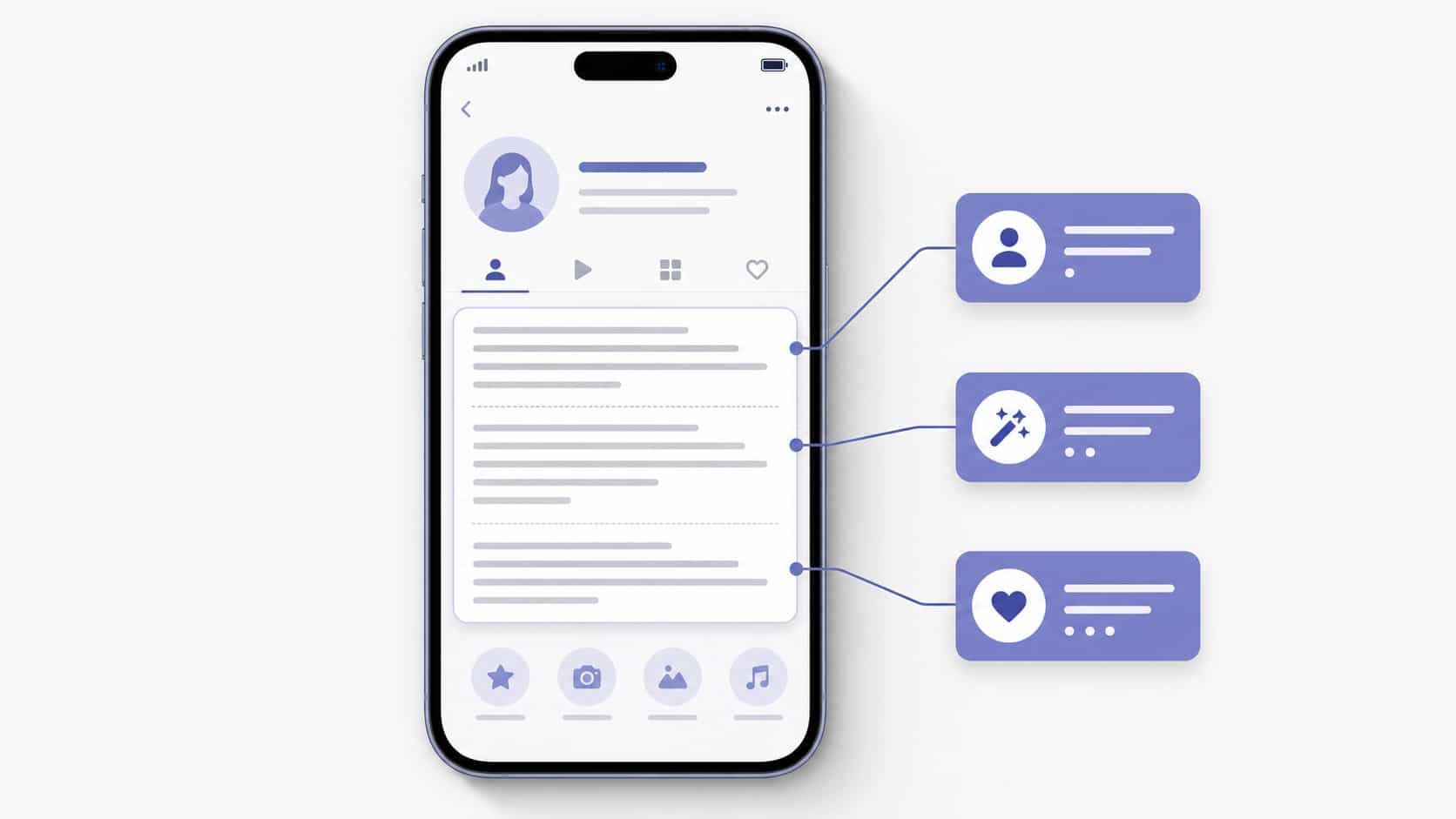
O YouTube informa que a descrição fica acessível no cabeçalho do canal, a área do topo com seu nome, seu identificador e o botão de inscrição. Normalmente a pessoa vê primeiro uma prévia curta e toca para ler o resto, junto com os links e outros detalhes do canal.
Essa prévia é o motivo de a primeira linha pesar tanto. Muita gente nunca abre o texto completo. Se as primeiras palavras dizem com clareza do que o canal trata e para quem ele é, você já resolveu quase tudo antes de alguém tocar.
A descrição também entrega ao YouTube e aos buscadores um texto simples sobre o canal. Ela não coloca você no topo sozinha, mas palavras claras, parecidas com o que as pessoas buscam, ajudam o canal a fazer sentido ao lado dos vídeos. Nosso guia de SEO de perfil explica como isso funciona nas plataformas.
Como editar a descrição do canal do YouTube
No computador (YouTube Studio)
- Entre no YouTube Studio.
- No menu da esquerda, selecione Personalização e depois Perfil.
- Escreva o novo texto no campo de descrição.
- Clique em Publicar.
No app do YouTube (Android e iPhone)
- Toque na sua foto de perfil.
- Toque em Ver canal, no topo.
- Abaixo da descrição do canal, toque em Editar.
- Escreva a descrição atualizada e toque em Salvar.
Se a opção de editar não aparecer no app, atualize o YouTube ou faça a mudança no YouTube Studio pelo computador, onde todas as configurações do perfil ficam no mesmo lugar.
Modelo de descrição do canal do YouTube que funciona
Use esta estrutura e ajuste o tom ao seu canal. Cada linha tem uma função.
- Primeira linha: o que é o canal e para quem. "Receitas de dia de semana para pais sem tempo, prontas em até 30 minutos."
- O que a pessoa recebe e com que frequência. "Vídeo novo toda terça e sexta: jantares rápidos, marmitas e lanche da escola."
- Por que você. Uma frase honesta de credibilidade. "Fui cozinheira de restaurante e hoje alimento uma família de cinco."
- O próximo passo. "Inscreva-se para a próxima receita e baixe as listas de compras no primeiro link abaixo."
- Contato. "Parcerias: use o e-mail do canal."
Geralmente dá de quatro a seis frases. Não precisa de mais para convencer uma visita, e as duas primeiras linhas fazem quase todo o trabalho. O Studio mostra um contador de caracteres embaixo do campo enquanto você digita, então você vê se está chegando no limite, mas uma descrição que vende o canal raramente precisa de tanto espaço.
Exemplos de descrição do canal do YouTube para adaptar
Troque os detalhes pelos seus e mantenha o formato: tema primeiro, frequência depois, um próximo passo.
Games: "Gameplays de jogos indie e tranquilos, sem gritaria e sem spoiler no título. Lives completas no fim de semana, melhores momentos toda quarta. Entre na comunidade pelo primeiro link abaixo."
Fitness: "Treinos em casa para iniciantes, sem equipamento e em menos de 25 minutos. Treino novo toda segunda. Plano grátis de quatro semanas no primeiro link abaixo."
Educação: "Inglês para brasileiros explicado com conversas reais, sem tabela de gramática. Duas aulas curtas por semana. Exercícios e podcast nos links abaixo."
Música: "Covers acústicos e músicas autorais gravados num apartamento em BH. Música nova a cada duas sextas. Ouça em todos os apps de streaming pelo primeiro link abaixo."
Beleza: "Maquiagem para pele madura e olho caído, testada em rosto real e com luz do dia. Tutorial novo toda quinta. Todos os produtos que eu uso estão no primeiro link abaixo."
Tecnologia: "Review sincero de celular e notebook baratos, usados por um mês antes da nota. Um review por semana e um guia de compras por mês. Os indicados do momento estão no primeiro link abaixo."
Vlog: "A rotina de uma enfermeira entre um plantão e outro em Recife: cozinha, corrida e o que ninguém posta. Vlog novo todo domingo."
Podcast: "A versão em vídeo de um papo semanal com donos de pequenos negócios. Episódio novo toda segunda. Versão em áudio em todos os apps de podcast pelo primeiro link abaixo."
Pequeno negócio: "Os bastidores de um ateliê de velas de duas pessoas: como a gente derrete, embala e envia. Vídeo novo a cada duas semanas. Os aromas estão à venda no primeiro link abaixo."
Maternidade: "Atividades fáceis para montar em dez minutos com o que já tem em casa. Ideia nova toda quarta. Moldes para imprimir no primeiro link abaixo."
Repare no que eles têm em comum: tema claro nas primeiras palavras, frequência e um lugar só para ir depois.
Como colocar links no canal do YouTube
Os links ficam numa seção própria, separada do texto da descrição, e são eles que as pessoas tocam. Segundo a Ajuda do YouTube:
- Você pode mostrar até 14 links no canal.
- O primeiro link aparece em destaque na seção do perfil, perto do botão de inscrição.
- Os outros aparecem quando a pessoa escolhe ver mais links.
- Os links precisam seguir a política de links externos do YouTube.
Para adicionar pelo computador, vá em YouTube Studio, Personalização, Perfil, encontre Links, clique em Adicionar link, informe um título e o endereço e clique em Publicar. No app YouTube Studio, toque na foto de perfil, toque em Editar ao lado da descrição, depois em Editar na seção Links, toque em Adicionar, informe o título e o endereço e salve.
O jeito VISU: um link em vez de oito endereços soltos
Muitos canais colam todos os endereços que têm direto na descrição: loja, Instagram, TikTok, podcast, Discord, apoio mensal, newsletter, produtos. Na tela isso vira um bloco de links compridos que empurra a sua apresentação para fora da vista, e você precisa editar a descrição a cada mudança.
Um caminho mais limpo:
- Deixe a descrição para palavras: quem você é, o que publica, por que se inscrever.
- Use a seção de Links para os toques e capriche no primeiro link, que é o que aparece perto do botão de inscrição.
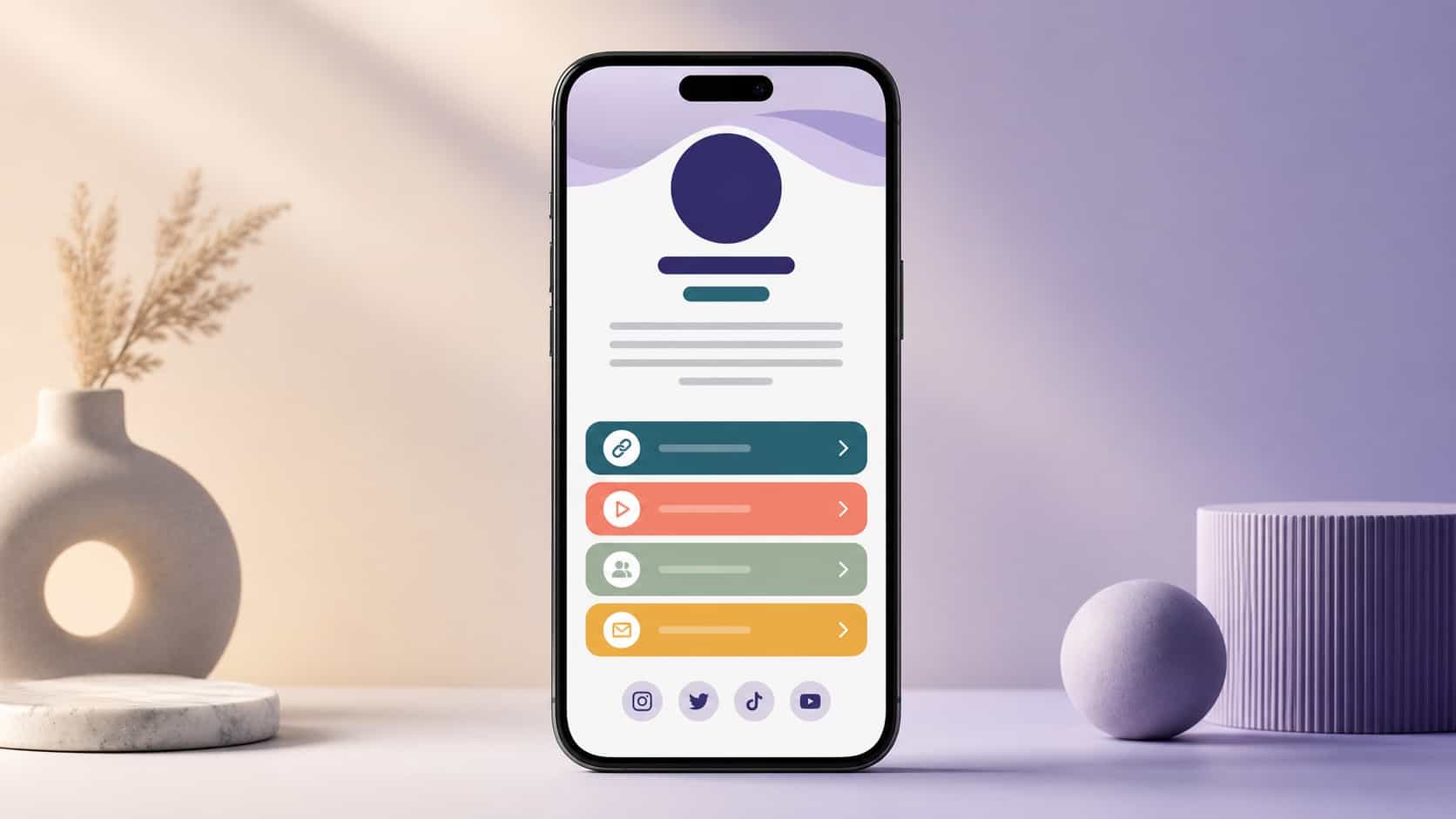
- Faça esse primeiro link apontar para uma página de link na bio que reúne o resto.
Com uma página como a do VISU, o primeiro link do YouTube vira um endereço só, como visu.to/seunome, com loja, redes, newsletter e parcerias do momento na ordem que você escolher. Lançou algo novo? Atualiza a página uma vez e o link no YouTube continua o mesmo. Você ainda vê quais links as pessoas tocam, coisa que endereço solto na descrição não mostra.
Se a descrição citar um link, seja direto: "Tudo o que eu uso está no primeiro link abaixo." Uma instrução clara vale mais que uma lista.
Por que a descrição do canal não salva ou não aparece
- Você editou no app e nada mudou. Confira se tocou em Salvar e recarregue o canal. Se o app não mostrar a opção, faça a mudança no YouTube Studio pelo computador.
- Faltou clicar em Publicar no Studio. O que você muda na aba Perfil fica como rascunho até publicar.
- As pessoas veem outro texto. Se você adicionou uma tradução, quem usa o YouTube naquele idioma pode ver a descrição traduzida no lugar da original. Atualize as duas juntas.
- A mudança ainda não chegou em todo lugar. Alterações no perfil podem levar um tempo para aparecer. Atualize a página antes de editar de novo.
- O texto fere as regras. A descrição precisa seguir as Diretrizes da Comunidade do YouTube, e os links, a política de links externos.
Mantenha identificador e nome consistentes
O identificador faz parte do endereço do canal, então funciona como seu endereço no YouTube. A Ajuda do YouTube informa que dá para mudar o identificador duas vezes num período de 14 dias, e o mesmo limite vale para o nome do canal. Mudar o nome do canal também remove o selo de verificação, se você tiver, então planeje bem.
A regra prática: use o mesmo @ no YouTube, no Instagram, no TikTok e na sua página de links sempre que der. Quem ouve seu nome num vídeo precisa conseguir te achar em qualquer lugar digitando uma vez. Nosso guia sobre bio de criador que reflete sua marca aprofunda como manter a mesma voz em todos os perfis.
Configurações extras que valem a pena
- Informações de contato. Em Perfil, no Studio, dá para adicionar um e-mail comercial. Marcas e parceiros procuram por ele, então não precisa escrever o e-mail dentro da descrição.
- Traduções. O YouTube permite adicionar traduções do nome e da descrição do canal. Se você tem público grande em outra língua, uma descrição traduzida deixa o canal mais claro para ele. No Studio, em Perfil, selecione Adicionar idioma, escolha o idioma original e o da tradução, escreva o texto e clique em Concluído.
Erros comuns
- Começar com "Bem-vindos ao meu canal!" Gasta a linha mais visível. Comece pelo tema.
- Encher de palavras-chave ou tags. Lista de termos de busca parece spam para as pessoas e não acrescenta nada que o YouTube já não veja nos vídeos.
- Ser vago. "Vídeos sobre a vida e coisas que eu gosto" não dá motivo para ninguém se inscrever.
- Informação velha. Frequência antiga ou promoção vencida dão cara de canal abandonado. Revise a descrição sempre que o conteúdo mudar.
- Colar todos os endereços. Use a seção de Links e uma página de links.
Para um checklist mais amplo, com foto, banner, bio e links juntos, veja nosso playbook de otimização de perfil de criador.
Checklist rápido
- A primeira linha diz o que é o canal e para quem.
- Diga o que você publica e com que frequência.
- Uma frase de credibilidade e um próximo passo claro.
- Edite no YouTube Studio: Personalização, Perfil, Publicar.
- Use a seção de Links, até 14 links, e capriche no primeiro.
- Use o mesmo @ em todas as plataformas.
- Adicione contato e traduções se fizer sentido para o seu público.
A descrição vende o canal, e o primeiro link leva as pessoas para todo o resto. Crie sua página grátis no VISU e faça desse primeiro link um endereço só com loja, redes e projetos do momento.
Perguntas frequentes
O que colocar na descrição do canal do YouTube?
Na primeira linha, do que o canal trata e para quem ele é. Depois, o que você publica e com que frequência, uma frase de credibilidade e um próximo passo claro, como um link com todo o resto.
Como mudar a descrição do canal do YouTube?
No computador, abra o YouTube Studio, vá em Personalização, depois Perfil, edite a descrição e clique em Publicar. No app do YouTube, toque na foto de perfil, em Ver canal, em Editar abaixo da descrição e em Salvar.
Qual o tamanho ideal da descrição do canal?
De quatro a seis frases costuma bastar. O Studio mostra um contador de caracteres embaixo do campo, mas a maioria das pessoas lê só a prévia, então a primeira linha é a que mais pesa.
Por que a descrição do meu canal não aparece?
Confira se clicou em Publicar no Studio ou em Salvar no app e recarregue o canal. A mudança pode levar um tempo para aparecer, e quem usa outro idioma pode ver a tradução, se você tiver adicionado uma.
Quantos links posso colocar no canal do YouTube?
Até 14 links na seção de Links. O primeiro aparece em destaque perto do botão de inscrição, por isso muitos criadores apontam esse link para uma página de link na bio com todo o resto.