Link na bio grátis: como criar o seu passo a passo
Como criar link na bio grátis em uns dez minutos: garanta seu endereço, adicione links, WhatsApp e redes, escolha um tema e coloque no Instagram, TikTok e YouTube.

O Instagram, o TikTok e o YouTube dão um espaço pequeno no perfil para links. Só que você tem mais coisa pra mostrar: a loja, o vídeo novo, o WhatsApp de atendimento, a agenda, o cardápio, o canal no YouTube. É aí que entra o link na bio: uma página simples, com todos os seus links num lugar só, cujo endereço você coloca no perfil.
Este guia é a parte prática. Sem teoria e sem lista de ferramentas. Você vai criar o seu link na bio grátis do zero com a VISU, colocar os links que importam, deixar a página com a sua cara e depois adicionar no Instagram, no TikTok e no YouTube. Reserve uns dez minutos.
Se quiser entender antes a estratégia (o que colocar, como pensar no seu público, o que medir), o nosso guia completo de link na bio para criadores cobre isso. Aqui é o passo a passo.
O que separar antes de começar
Com isso em mãos, a configuração voa:
- Um nome de usuário pra ficar. Ele vira o endereço da sua página, então use o mesmo @ das redes, se der.
- Uma foto de perfil. A mesma do Instagram ou do TikTok, pra pessoa te reconhecer na hora.
- Uma bio de uma linha. Quem você é e o que a pessoa encontra na página.
- Seus links. Abra cada um no celular e copie o endereço: loja, último vídeo, agendamento, WhatsApp, outras redes.
Só isso. Não precisa de cartão de crédito, de site nem de saber design.

Passo 1: crie sua conta grátis e garanta seu endereço
Entre em visu.to e cadastre-se. Dá pra usar Continuar com Google, Continuar com Apple ou o seu e-mail. O cadastro é grátis e não pede cartão.
No cadastro você escolhe o nome de usuário. Sua página fica em visu.to/seunome, e esse é o endereço que você vai colar em todo lugar depois. As regras na VISU: de 3 a 40 caracteres, só letras minúsculas sem acento, números e underline. Não aceita ponto nem hífen, então se o seu @ no Instagram é ana.doces, use ana_doces ou anadoces.
Escolha com calma. Um nome igual ao das outras redes facilita a busca e fica fácil de falar em voz alta. Dá pra trocar depois, mas com limite, e todo lugar onde você divulgou o endereço antigo teria que ser atualizado.
Passo 2: coloque a foto e uma bio curta
Abra o editor do seu VisuLink. Ele tem três abas: Perfil, Página e Tema.
Em Perfil, suba a foto e escreva a bio. Curta mesmo. Uma frase que explica o que a pessoa vai encontrar funciona melhor que um parágrafo:
- "Bolos caseiros por encomenda em Curitiba. Peça pelo WhatsApp"
- "Fotógrafa de casamento. Agenda 2027 aberta"
- "Lives de terça, quinta e sábado. Cortes e loja aqui embaixo"
Travou no texto? O nosso guia de descrição de link na bio que converte tem fórmulas prontas.
Passo 3: adicione seus links
Agora a parte principal. Toque em Adicionar Link. Abre um formulário com três campos:
- Selecione a plataforma (opcional). Escolha se o link for de uma rede conhecida, assim ele já ganha o ícone certo.
- Título do Link. O que aparece no botão, por exemplo "Ver cardápio" ou "Agendar horário".
- URL. Cole o endereço que você copiou.
Toque em Criar Link e pronto, ele aparece na página.
Alguns detalhes que poupam tempo:
- E-mail e telefone são detectados. Se você colar um e-mail ou um número no campo de URL, a VISU percebe e oferece adicionar como link de E-mail ou de Telefone. A pessoa toca e já te escreve ou te liga.
- WhatsApp merece lugar de destaque. No Brasil, muita venda começa por mensagem. Coloque o link do seu WhatsApp (o endereço
wa.meseguido do seu número com DDI e DDD) como um dos primeiros botões, com um título claro como "Pedir pelo WhatsApp". - Links e Ícones Sociais são áreas diferentes. Os Links aparecem como cartões grandes, para as ações principais. Os Ícones Sociais aparecem como ícones pequenos, ideais para Instagram, TikTok, YouTube e outras redes. Você pode arrastar um link de uma área para a outra.
- Cada link tem liga e desliga. "Mostrar este link" esconde sem apagar. Perfeito para promoção de fim de semana ou produto sazonal.
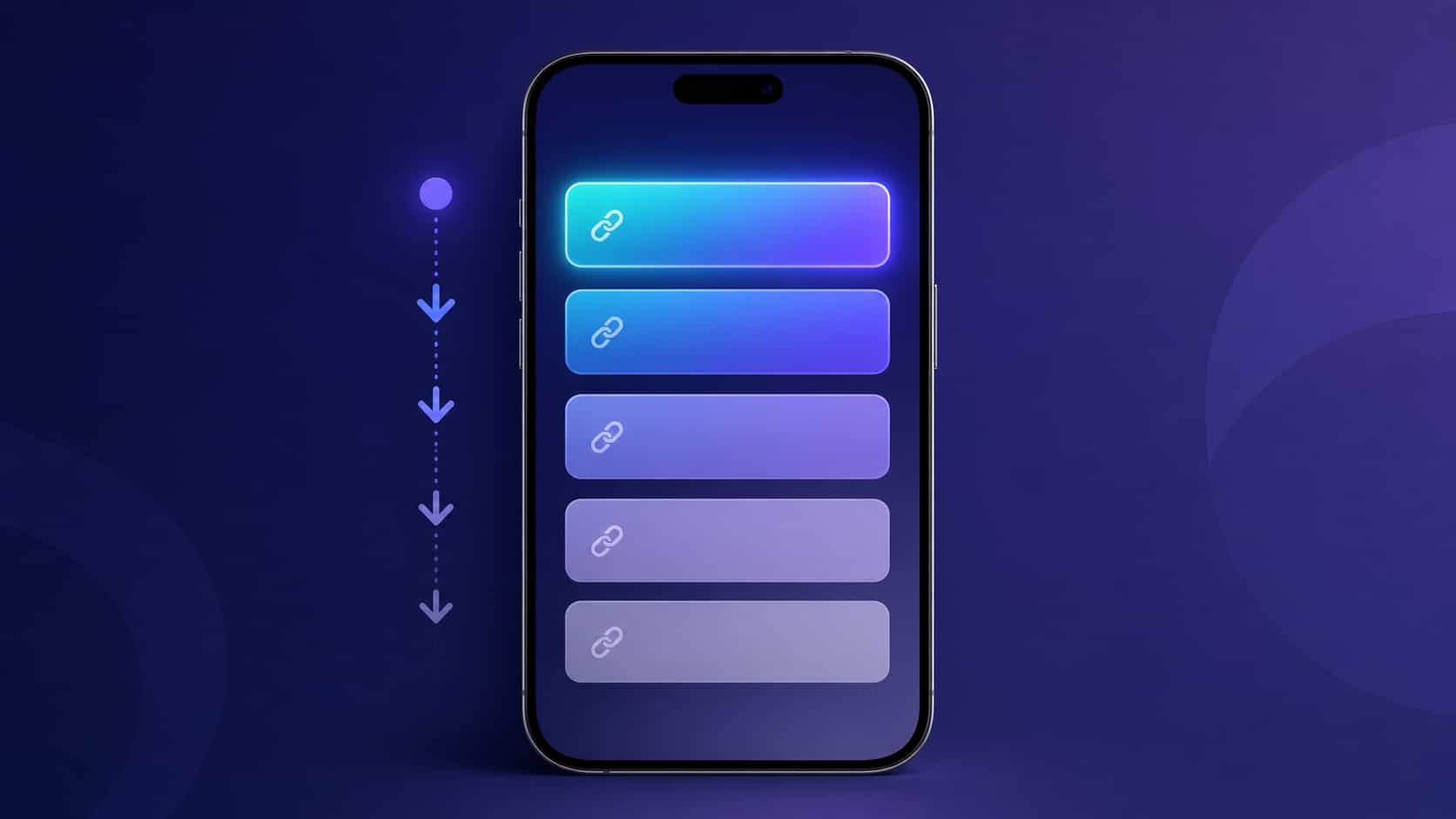
- Arraste para reordenar. Coloque o link mais importante no topo. A maioria das pessoas toca no primeiro ou no segundo botão e para por aí.
Quantos links dá pra colocar no plano grátis? O plano grátis inclui 5 links e 5 ícones sociais. Para começar, dá e sobra: sua oferta principal, o conteúdo mais recente, um contato direto e as redes como ícones. Se precisar de mais, os planos pagos aumentam o limite (10 no Starter, 20 no Pro e ilimitado no Premium).
Não sabe quais cinco escolher? O post sobre como organizar os links por prioridade mostra como ordenar.
Passo 4: escolha um tema
Abra a aba Tema. Lá tem Temas prontos que você aplica com um toque e, se quiser ajustar, opções para:
- cor de fundo e cor de destaque
- estilo de botão (Arredondado, Cápsula ou Quadrado)
- cores do botão e do texto
- alinhamento dos links
Use a prévia ao vivo enquanto mexe, pra ver exatamente o que o visitante vai ver. Duas dicas: confira se o texto do botão dá pra ler bem contra o fundo, e fique em uma ou duas cores que combinam com o seu perfil. A página tem que parecer continuação do seu Instagram, não outra marca.
Quase todo mundo vai abrir sua página no celular, de dentro de um app. Veja a prévia no tamanho de celular. Os nossos princípios de design mobile first explicam o que deixa a página fácil de tocar.
Passo 5: copie o seu link
Toque em Salvar alterações e depois em Copiar Link. O endereço fica assim:
visu.to/seunome
Abra uma vez no navegador do celular e toque em cada botão para conferir se tudo leva ao lugar certo. Agora é só colocar nas redes.
Como colocar o link na bio do Instagram
Segundo a Central de Ajuda do Instagram, você pode adicionar até 5 links no perfil. A sua página de links deve ser um deles, de preferência o primeiro.
- Abra o app do Instagram e vá ao seu perfil.
- Toque em Editar perfil.
- Toque em Links e depois em Adicionar link externo.
- Cole o endereço
visu.to/seunomee salve.
Os nomes dos menus mudam de uma versão para outra do app. Se o seu estiver diferente, procure a parte de links ou site dentro de Editar perfil. Pra entender o que o Instagram permite sem ferramenta nenhuma e quando vale usar uma página, leia como colocar mais de um link na bio do Instagram.
Como colocar o link na bio do TikTok
O TikTok é mais restrito. Segundo a Central de Ajuda do TikTok, o link de site clicável no perfil fica disponível para contas com 1.000 seguidores ou mais ou para contas comerciais registradas, e o recurso não está liberado em todas as regiões.
Se você já tem acesso:
- Abra o TikTok e vá ao Perfil.
- Toque em Editar perfil.
- Ao lado da parte de links, toque em Adicionar e siga as instruções para incluir o site.
- Cole o endereço da sua página VISU e salve.
Se ainda não tem, escreva visu.to/seunome na bio como texto. Não fica clicável, mas como o endereço é curto e fácil de digitar, as pessoas ainda chegam até você. Falar o endereço no fim do vídeo também ajuda.
Como colocar o link na bio do YouTube
O YouTube é o mais generoso. A Central de Ajuda diz que você pode exibir até 14 links no canal, e o primeiro aparece em destaque perto do botão de inscrever-se.
- Entre no YouTube Studio.
- No menu da esquerda, escolha Personalização e depois Perfil.
- Em Links, clique em Adicionar link e preencha o título e o endereço
visu.to/seunome. - Clique em Publicar.
Deixe a sua página de links em primeiro, porque é a que aparece sem a pessoa clicar em mais nada. Vale colocar também na descrição dos vídeos.
Depois de publicar: mantenha a página viva
Link na bio só funciona se estiver atualizado. Alguns hábitos ajudam:
- Atualize quando postar. Vídeo novo, produto novo, evento novo: troque o primeiro link no mesmo dia.
- Esconda em vez de apagar. Use o liga e desliga para o que vai voltar.
- Olhe os números. A VISU mostra as visitas e quais links recebem toques, então dá pra subir o que funciona e tirar o que ninguém clica.
- Use o QR Code. Toda conta VISU vem com um QR Code que leva para a sua página. Ajuda muito em evento, embalagem, balcão ou cartão de visita.
Erros comuns na hora de montar
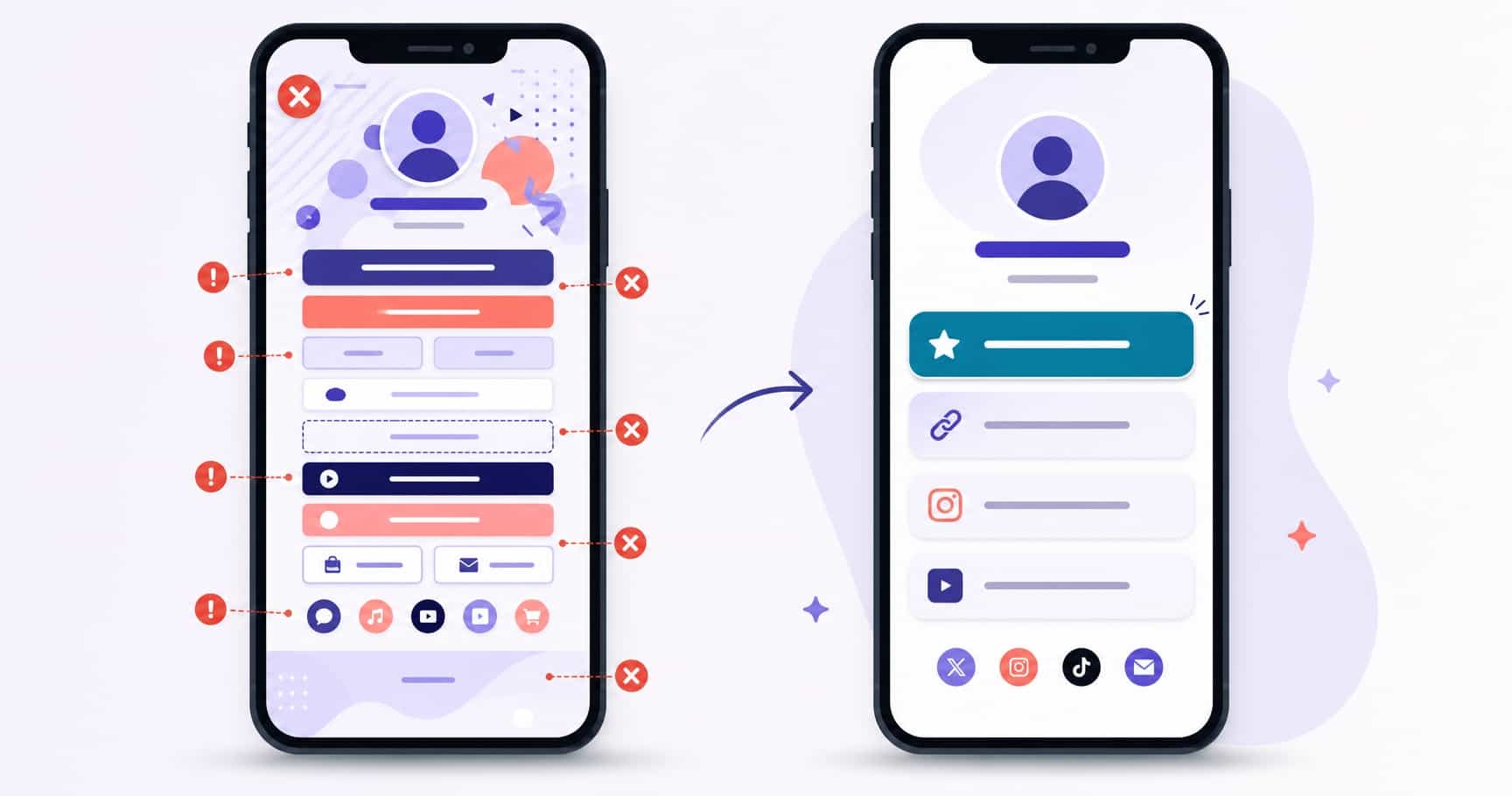
- Link demais. Mais botão é mais coisa pra pessoa pensar. Cinco links fortes valem mais que doze fracos.
- Título vago. "Clique aqui" ou "Meu link" não diz nada. Diga o que a pessoa ganha: "E-book de receitas grátis", "Agendar avaliação".
- Nome diferente em cada lugar. Se o seu @ é
anadocese a página évisu.to/ana_d_2026, a pessoa desconfia que não é você. - Não testar. Um link quebrado no topo da página atrapalha mais do que não ter link nenhum.
Bora criar o seu?
O processo inteiro é esse: cadastro, foto e bio, links, tema, copiar o endereço e colar no Instagram, no TikTok e no YouTube. Tudo o que aparece neste guia cabe no plano grátis.
Crie sua página VISU grátis e deixe o seu link na bio no ar antes do próximo post.
Perguntas frequentes
Dá pra criar link na bio grátis?
Dá. Na VISU você se cadastra com Google, Apple ou e-mail, sem cartão de crédito, e o plano grátis inclui 5 links em formato de cartão, 5 ícones sociais, tema à sua escolha e um endereço como visu.to/seunome.
Quanto tempo leva pra montar?
Uns dez minutos, se você já tiver a foto, uma bio de uma linha e os endereços dos links em mãos. O que mais toma tempo é escolher quais links destacar e escrever títulos claros nos botões.
Como colocar o WhatsApp no link na bio?
Adicione um link com o endereço wa.me seguido do seu número com DDI e DDD, e dê um título claro como "Pedir pelo WhatsApp". Deixe esse botão entre os primeiros se você vende ou atende por mensagem.
Dá pra colocar o link na bio do TikTok sem 1.000 seguidores?
Segundo a Central de Ajuda do TikTok, o link de site clicável exige 1.000 seguidores ou mais ou uma conta comercial registrada. Até lá, escreva seu endereço curto na bio como texto e fale ele nos vídeos.
Onde coloco o link no YouTube?
No YouTube Studio, vá em Personalização, depois Perfil, e em Links clique em Adicionar link. O YouTube permite até 14 links e mostra o primeiro perto do botão de inscrever-se, então deixe sua página de links em primeiro.