Descripción del canal de YouTube: plantilla, 10 ejemplos y cómo editarla
Cómo escribir la descripción del canal de YouTube que convierte visitas en suscriptores: plantilla, 10 ejemplos por nicho, cómo editarla en Studio y en la app y por qué puede no aparecer.

Alguien encuentra uno de tus videos, le gusta y toca el nombre de tu canal. En los segundos siguientes decide si se suscribe o se va. Tu banner y tus últimos videos ayudan, pero el texto que explica quién eres y por qué vale la pena seguirte es la descripción del canal de YouTube.
La mayoría de los canales la deja para después: una frase vaga o un muro de hashtags y links sueltos. Esta guía te da una descripción para tu canal de YouTube que sí funciona: una plantilla para completar, diez ejemplos listos por nicho, los pasos actuales para editarla y las razones por las que una descripción no se guarda o no aparece. Los pasos siguen la Ayuda de YouTube en octubre de 2026. Los nombres de los botones pueden variar un poco según la versión de la app.
Descripción del canal vs descripción del video
Mucha gente las confunde, así que primero una distinción rápida:
- Descripción del canal: un solo texto para todo tu canal. Explica de qué trata, para quién es y qué hacer después. Vive en los ajustes de tu perfil.
- Descripción del video: el texto debajo de cada video. Habla solo de ese video: capítulos, enlaces mencionados, créditos.
Esta guía trata de la primera. Si llegaste buscando la del video, la regla principal es la misma: la primera línea es la única que casi todos leen.

Dónde aparece la descripción de tu canal
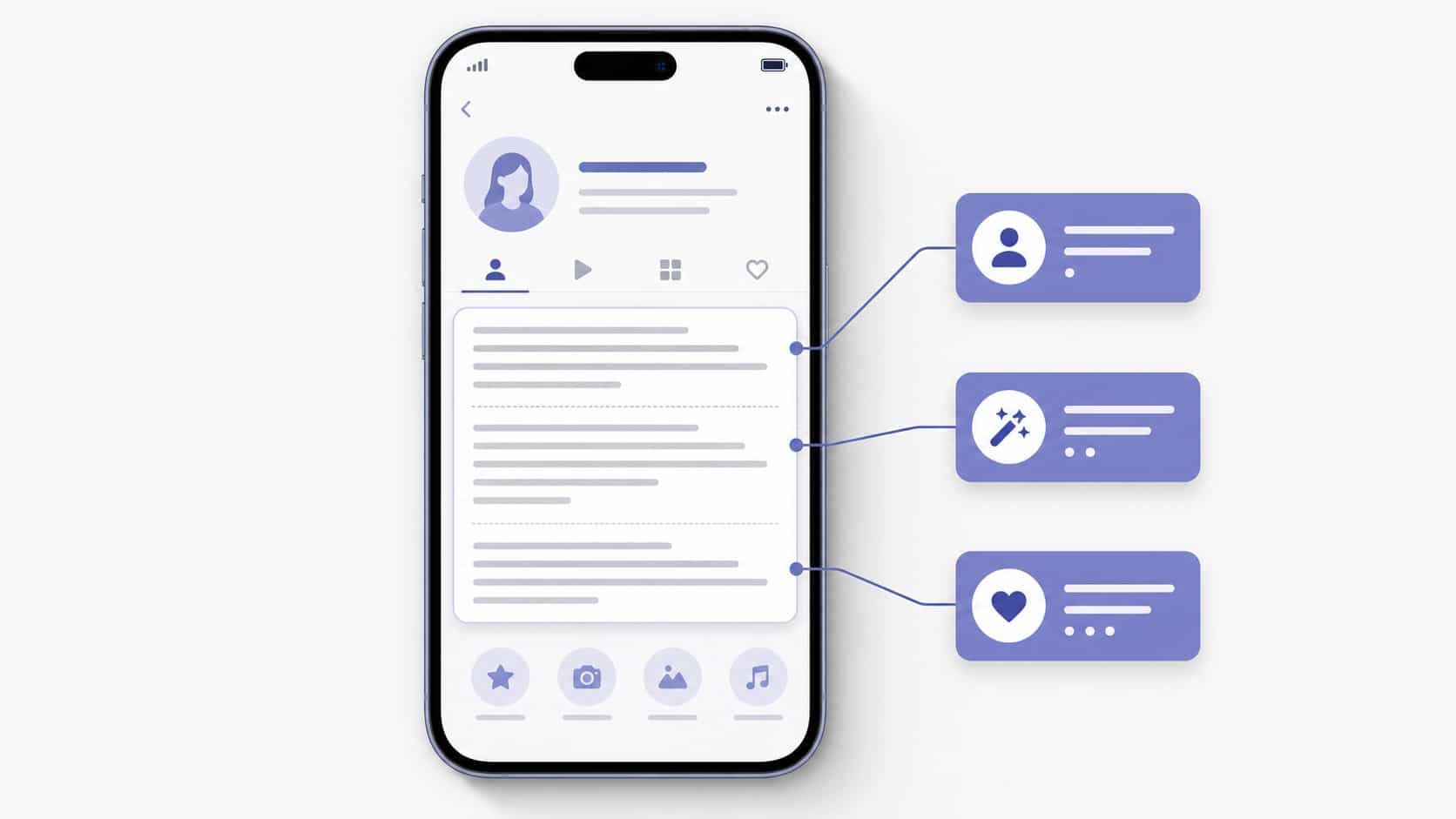
YouTube indica que la descripción es accesible desde el encabezado del canal, la zona superior con tu nombre, tu identificador y el botón de suscribirse. Por lo general, quien visita ve primero una vista previa breve y toca para leer el resto, junto con tus enlaces y otros datos del canal.
Esa vista previa es la razón por la que la primera línea importa tanto. Mucha gente nunca abre el texto completo. Si tus primeras palabras dicen con claridad de qué trata el canal y para quién es, ya hiciste casi todo el trabajo antes de que alguien toque.
La descripción también le da a YouTube y a los buscadores un texto simple sobre tu canal. No te va a posicionar por sí sola, pero palabras claras, parecidas a lo que la gente busca, ayudan a que tu canal tenga sentido junto a tus videos. Nuestra guía de SEO de perfil explica cómo funciona en distintas plataformas.
Cómo editar la descripción del canal de YouTube
En la computadora (YouTube Studio)
- Inicia sesión en YouTube Studio.
- En el menú de la izquierda, selecciona Personalización y luego Perfil.
- Escribe el nuevo texto en el campo de descripción.
- Haz clic en Publicar.
En la app de YouTube (Android y iPhone)
- Toca tu foto de perfil.
- Toca Ver canal en la parte superior.
- Debajo de la descripción del canal, toca Editar.
- Escribe la descripción actualizada y toca Guardar.
Si no ves la opción de editar en la app, actualiza YouTube o haz el cambio en YouTube Studio desde la computadora, donde todos los ajustes del perfil están en un solo lugar.
Plantilla de descripción del canal de YouTube que funciona
Usa esta estructura y ajusta el tono a tu canal. Cada línea tiene una tarea.
- Primera línea: qué es el canal y para quién. "Recetas para entre semana para madres y padres sin tiempo, listas en 30 minutos o menos."
- Qué recibe la gente y con qué frecuencia. "Videos nuevos cada martes y viernes: cenas rápidas, comida para llevar y loncheras."
- Por qué tú. Una frase honesta de credibilidad. "Fui cocinera de restaurante y hoy alimento a una familia de cinco."
- Qué hacer después. "Suscríbete para la próxima receta y descarga las listas de compras en el primer enlace."
- Contacto. "Colaboraciones: usa el correo del canal."
Suelen ser de cuatro a seis frases. No necesitas más para convencer a una visita, y las dos primeras líneas cargan casi todo el peso. Studio muestra un contador de caracteres debajo del campo mientras escribes, así que verás si te acercas al límite, pero una descripción que vende el canal casi nunca necesita tanto espacio.
Ejemplos de descripción para canal de YouTube
Cambia los detalles por los tuyos y conserva la forma: tema primero, frecuencia después, un siguiente paso.
Videojuegos: "Partidas de juegos indie y tranquilos, sin gritos y sin spoilers en los títulos. Directos completos el fin de semana, mejores momentos cada miércoles. Únete a la comunidad en el primer enlace."
Fitness: "Rutinas en casa para principiantes, sin equipo y en menos de 25 minutos. Rutina nueva cada lunes. Plan gratis de cuatro semanas en el primer enlace."
Educación: "Inglés para hispanohablantes explicado con conversaciones reales, sin tablas de gramática. Dos clases cortas por semana. Ejercicios y pódcast en los enlaces."
Música: "Covers acústicos y canciones propias grabadas en un departamento de Ciudad de México. Canción nueva cada dos viernes. Escúchala en todas las plataformas desde el primer enlace."
Maquillaje: "Maquillaje para piel madura y párpado caído, probado en caras reales y con luz de día. Tutorial nuevo cada jueves. Todos los productos que uso están en el primer enlace."
Tecnología: "Reseñas honestas de celulares y laptops económicos, usados un mes antes de opinar. Una reseña por semana y una guía de compra al mes. Mis recomendaciones actuales están en el primer enlace."
Vlog: "La vida de una enfermera entre turnos de noche en Guadalajara: cocina, correr y lo que nadie publica. Vlog nuevo cada domingo."
Pódcast: "La versión en video de una charla semanal con dueños de pequeños negocios. Episodio nuevo cada lunes. La versión en audio está en todas las apps de pódcast desde el primer enlace."
Emprendimiento: "Detrás de cámaras de un taller de velas de dos personas: cómo vertemos, empacamos y enviamos. Video nuevo cada dos semanas. Los aromas están a la venta en el primer enlace."
Crianza: "Manualidades fáciles que puedes armar en diez minutos con lo que ya tienes en casa. Idea nueva cada miércoles. Plantillas para imprimir en el primer enlace."
Fíjate en lo que comparten: un tema claro en las primeras palabras, una frecuencia y un solo lugar al que ir después.
Cómo agregar enlaces a tu canal de YouTube
Los enlaces tienen su propia sección, separada del texto de la descripción, y son lo que la gente realmente toca. Según la Ayuda de YouTube:
- Puedes mostrar hasta 14 enlaces en tu canal.
- El primer enlace se muestra destacado en la sección del perfil, cerca del botón de suscribirse.
- Los demás aparecen cuando la persona elige ver más enlaces.
- Los enlaces deben cumplir la política de enlaces externos de YouTube.
Para agregarlos desde la computadora, ve a YouTube Studio, Personalización, Perfil, busca Enlaces, haz clic en Agregar enlace, escribe un título y la URL y haz clic en Publicar. En la app YouTube Studio, toca tu foto de perfil, toca Editar junto a la descripción, luego Editar en Enlaces, toca Agregar, escribe el título y la URL y guarda.
El enfoque VISU: un enlace en lugar de ocho URLs sueltas
Muchos canales pegan todas sus direcciones directamente en la descripción: tienda, Instagram, TikTok, pódcast, Discord, membresías, boletín, merch. En pantalla eso se convierte en un bloque de URLs largas que empuja tu presentación fuera de la vista, y tienes que editar la descripción cada vez que algo cambia.
Una forma más limpia:
- Deja la descripción para las palabras: quién eres, qué publicas, por qué suscribirse.
- Usa la sección de Enlaces para los toques y cuida tu primer enlace, que es el que aparece cerca del botón de suscribirse.
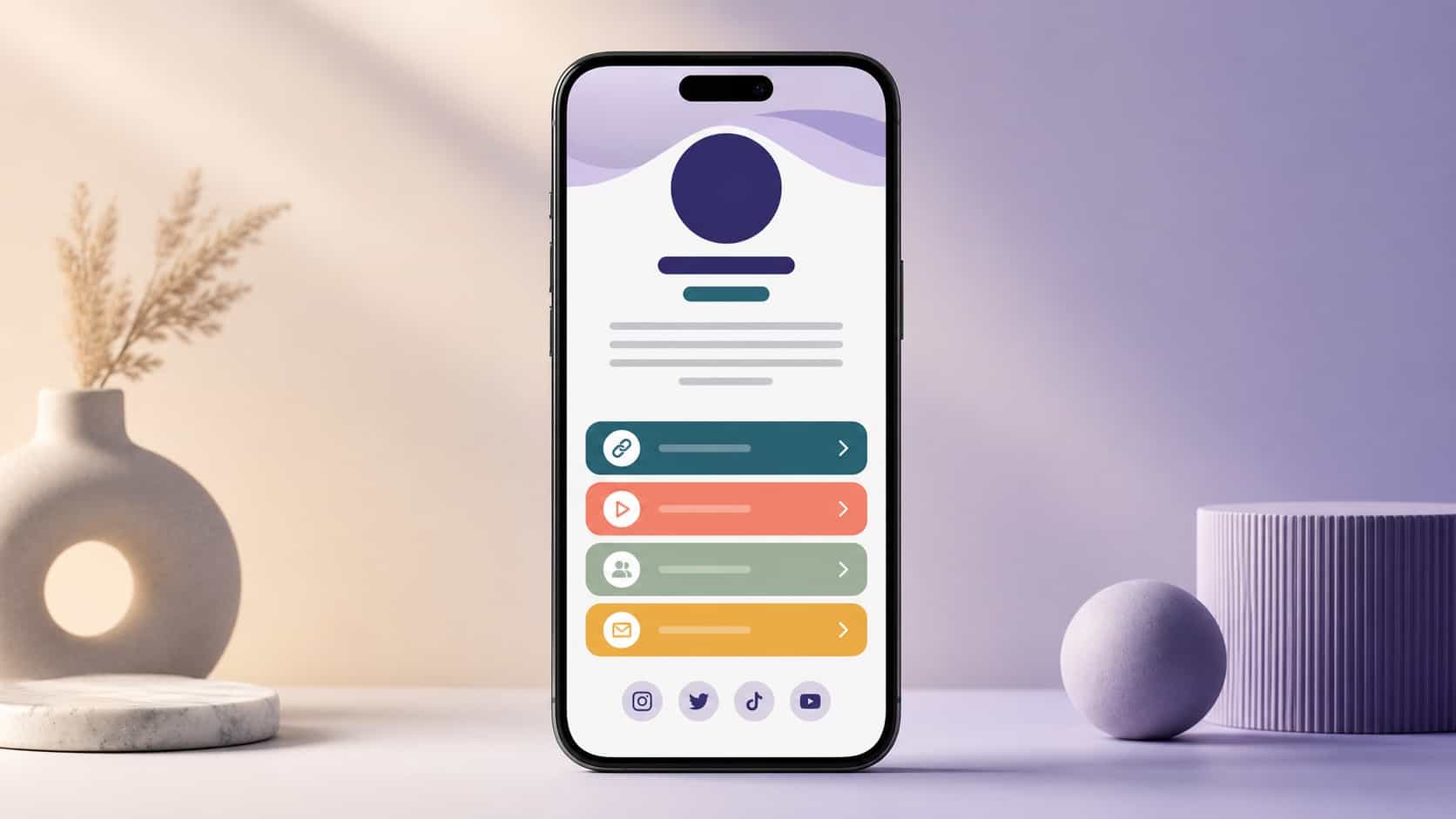
- Haz que ese primer enlace lleve a una página de link en bio que reúna todo lo demás.
Con una página como la de VISU, tu primer enlace de YouTube se convierte en una sola dirección, como visu.to/tunombre, con tu tienda, redes, boletín y colaboraciones del momento en el orden que elijas. Cuando lanzas algo nuevo, actualizas la página una vez y el enlace en YouTube sigue igual. Además ves qué enlaces toca la gente, algo que las URLs sueltas en una descripción no te dicen.
Si tu descripción menciona un enlace, dilo de forma simple: "Todo lo que uso está en el primer enlace." Una instrucción clara vale más que una lista.
Por qué la descripción del canal no se guarda o no aparece
- La editaste en la app y no cambió nada. Revisa que hayas tocado Guardar y vuelve a cargar tu canal. Si la app no muestra la opción, haz el cambio en YouTube Studio desde la computadora.
- Faltó hacer clic en Publicar en Studio. Lo que cambias en la pestaña Perfil queda como borrador hasta que lo publicas.
- La gente ve otro texto. Si agregaste una traducción, quien usa YouTube en ese idioma puede ver la descripción traducida en lugar de la original. Actualiza ambas a la vez.
- El cambio todavía no se refleja. Los cambios del perfil pueden tardar un poco en aparecer en todos lados. Recarga antes de volver a editar.
- El texto no cumple las reglas. La descripción debe seguir los Lineamientos de la Comunidad de YouTube, y los enlaces, la política de enlaces externos.
Mantén tu identificador y tu nombre coherentes
Tu identificador forma parte de la URL de tu canal, así que funciona como tu dirección en YouTube. La Ayuda de YouTube indica que puedes cambiar el identificador dos veces en un período de 14 días, y el mismo límite aplica al nombre del canal. Cambiar el nombre del canal además quita la insignia de verificación si la tienes, así que planifica esos cambios.
La regla práctica: usa el mismo @ en YouTube, Instagram, TikTok y tu página de enlaces siempre que puedas. Quien escucha tu nombre en un video debería poder encontrarte en cualquier lugar escribiéndolo una sola vez. Nuestra guía para escribir una bio de creador que refleja tu marca profundiza en cómo mantener la misma voz en todos tus perfiles.
Ajustes extra que vale la pena completar
- Información de contacto. En Perfil, dentro de Studio, puedes agregar un correo para negocios. Marcas y colaboradores lo buscan, así que no hace falta escribir tu correo dentro de la descripción.
- Traducciones. YouTube permite agregar traducciones del nombre y la descripción del canal. Si tienes mucho público en otro idioma, una descripción traducida le deja más claro tu canal. En Studio, en Perfil, selecciona Agregar idioma, elige el idioma original y el de la traducción, escribe el texto y haz clic en Listo.
Errores comunes
- Empezar con "¡Bienvenidos a mi canal!" Desperdicia la línea más visible. Empieza por el tema.
- Llenarla de palabras clave o etiquetas. Una lista de términos de búsqueda parece spam y no agrega nada que YouTube no vea ya en tus videos.
- Ser vago. "Videos sobre la vida y cosas que me gustan" no le da a nadie una razón para suscribirse.
- Datos viejos. Una frecuencia antigua o una promo vencida hacen que el canal parezca abandonado. Revisa la descripción cada vez que cambie tu contenido.
- Pegar todas las URLs. Usa la sección de Enlaces y una página de enlaces.
Para una lista más amplia que cubre foto, banner, bio y enlaces juntos, mira nuestro playbook de optimización de perfil de creador.
Lista rápida
- La primera línea dice qué es el canal y para quién.
- Menciona qué publicas y con qué frecuencia.
- Una frase de credibilidad y un siguiente paso claro.
- Edita en YouTube Studio: Personalización, Perfil, Publicar.
- Usa la sección de Enlaces, hasta 14, y cuida el primero.
- Mantén el mismo @ en todas las plataformas.
- Agrega contacto y traducciones si encajan con tu público.
La descripción vende el canal y el primer enlace lleva a la gente a todo lo demás. Crea tu página gratis en VISU y convierte ese primer enlace en una sola dirección con tu tienda, tus redes y tus proyectos del momento.
Preguntas frecuentes
¿Qué poner en la descripción de un canal de YouTube?
En la primera línea, de qué trata el canal y para quién es. Después, qué publicas y con qué frecuencia, una frase de credibilidad y un siguiente paso claro, como un enlace con todo lo demás.
¿Cómo cambio la descripción de mi canal de YouTube?
En la computadora, abre YouTube Studio, ve a Personalización, luego a Perfil, edita la descripción y haz clic en Publicar. En la app de YouTube, toca tu foto de perfil, Ver canal, Editar debajo de la descripción y Guardar.
¿Qué tan larga debe ser la descripción del canal?
De cuatro a seis frases suele bastar. Studio muestra un contador de caracteres debajo del campo, pero la mayoría solo lee la vista previa, así que la primera línea es la que más pesa.
¿Por qué no aparece la descripción de mi canal?
Revisa que hayas hecho clic en Publicar en Studio o en Guardar en la app y vuelve a cargar tu canal. El cambio puede tardar un poco, y quien usa otro idioma puede ver la traducción si agregaste una.
¿Cuántos enlaces puedo agregar a mi canal de YouTube?
Hasta 14 enlaces en la sección de Enlaces. El primero se muestra destacado cerca del botón de suscribirse, por eso muchos creadores lo usan para una página de link en bio con todo lo demás.