Donaciones en Twitch: cómo configurar Bits, suscripciones y un solo link
Cómo configurar donaciones en Twitch paso a paso: activar suscripciones y Bits, crear una página de donaciones, armar el panel y compartir un solo link de apoyo.
Tarde o temprano alguien en tu chat pregunta: "¿cómo te puedo apoyar?". Si la respuesta sincera es "hay un botón de suscripción por ahí", estás dejando sin camino a quien quiere ayudar. Configurar bien las donaciones en Twitch lleva una tarde: activar las herramientas de apoyo de la propia Twitch, crear una página de donaciones, ponerlo todo en tus paneles y darle a tu público un solo link con todas las opciones.
Esta guía recorre cada parte en ese orden. Las funciones y requisitos de Twitch siguen el Centro de ayuda de Twitch a octubre de 2026; los pasos de servicios externos siguen las páginas de soporte de Streamlabs y StreamElements.
Las formas de apoyar un canal en Twitch
Antes de configurar nada, conviene saber qué es cada opción:
- Suscripciones. El espectador paga una suscripción mensual y obtiene ventajas como tus emotes y una insignia de suscriptor.
- Bits. El espectador compra Bits a Twitch y los usa en tu chat para hacer un "cheer", que aparece como mensaje animado.
- Donaciones directas. Alguien te envía dinero desde una página de donaciones de un servicio externo, normalmente conectada a PayPal, y puede aparecer una alerta en el directo.
- Beneficencia. La herramienta de beneficencia de Twitch, disponible para afiliados y partners, recauda para una organización sin fines de lucro, no para ti. Sirve para directos solidarios.
Las suscripciones y los Bits son las herramientas de apoyo propias de Twitch. El Centro de ayuda de Twitch no describe un botón de donación nativo aparte, y por eso la mayoría de los streamers usa una página de donaciones de otro servicio para recibir donaciones directas.

Paso 1: activa las herramientas de apoyo de Twitch
Ya no necesitas ser afiliado para activar suscripciones y Bits. El Centro de ayuda de Twitch describe cuatro niveles:
- Todos los streamers pueden transmitir y construir comunidad, pero sin herramientas de monetización.
- Configuración de monetización completa. Cualquier streamer que acepta el Acuerdo de Streamer Monetizado y completa el registro obtiene suscripciones y Bits, además de herramientas como Puntos de canal, Hype Train, encuestas y predicciones.
- Afiliado suma más herramientas y la posibilidad de cobrar lo recibido.
- Partner es el nivel más alto, por solicitud.
El detalle está en los pagos. Twitch indica que los streamers que no son afiliados ni partners no pueden recibir pagos. El apoyo que reciben aparece como saldo en el Panel de control del creador y pueden usarlo como saldo disponible para gastar dentro de Twitch, por ejemplo en suscripciones de regalo y Bits. Cuando llegas a afiliado, puedes elegir cobrarlo.
Cómo completar la configuración de monetización
- Haz clic en tu foto de perfil y abre el Panel de control del creador.
- Ve a Monetización y luego a la configuración (Setup).
- Completa tu nombre legal, correo, nombre de empresa (opcional) y país de residencia.
- Abre y lee el Acuerdo de Streamer Monetizado y acéptalo.
Si tienes entre 13 y 17 años, Twitch pide que tu padre, madre o tutor legal acepte el acuerdo.
Los requisitos actuales para ser afiliado
Para recibir la invitación al programa de afiliados, Twitch pide cuatro logros, todos dentro de los mismos 30 días:
- Llegar a 25 seguidores.
- Transmitir 4 horas.
- Transmitir en 4 días distintos.
- Tener un promedio de 3 espectadores simultáneos en 4 días distintos.
También debes activar la autenticación en dos pasos (2FA) para empezar el registro de afiliado. Sigue tu progreso en Logros, dentro del Panel de control del creador. Según Twitch, la invitación suele llegar entre 24 y 48 horas después de que el canal cumple los requisitos, por correo y notificación. Activar la 2FA desde ya te ahorra un paso después.
Paso 2: crea una página para donaciones directas
Una página de donaciones es sencilla: la persona elige un monto, escribe un mensaje y paga. Los dos servicios más usados son Streamlabs y StreamElements, y ambos se conectan con PayPal.
Streamlabs
- Abre la sección Tipping (donaciones) en tu panel de Streamlabs.
- Conecta un medio de pago, como PayPal, y aprueba la conexión.
- Define moneda, monto mínimo y montos sugeridos, y guarda.
- Copia el enlace de tu página de donaciones (Tip Page URL), que aparece arriba en la página de donaciones.
Streamlabs recomienda una cuenta PayPal Business para que tu nombre real y tus datos personales queden ocultos para quien dona. Hazlo antes de compartir el enlace.
StreamElements
- Ve a Revenue y luego a Tipping settings.
- Abre Payment Providers y conecta PayPal con el correo de tu cuenta.
- En Tip Panel Setup, copia el enlace de tu página de donaciones.
StreamElements recomienda verificar tu cuenta de PayPal antes de conectarla. Con la página configurada, el comando !tip del bot de StreamElements publica tu enlace de donaciones en el chat.
¿Y un link de PayPal directo?
Puedes compartir un enlace de pago de PayPal sin más, y algunos streamers lo hacen. El problema es que no dispara alertas en el directo y, según el tipo de cuenta, puede mostrar tu nombre personal a quien paga. Una página de donaciones conectada a una cuenta de empresa mantiene las alertas y protege tus datos.
Alertas
Ambos servicios ofrecen widgets de alertas que agregas en OBS u otro programa como fuente de navegador, para que cada donación active un sonido y una animación en el directo. Las suscripciones y los cheers también pueden activar alertas. La alerta hace visible el apoyo, y eso es parte de lo que hace que a la gente le guste apoyar.
Paso 3: ponlo todo en la página de tu canal
Tu público busca las formas de apoyo en tres lugares de Twitch: los paneles, los enlaces a redes sociales y el chat.
Crea un panel de donaciones
- En la página de tu canal, activa Editar paneles, debajo del reproductor. Si estás desconectado, ve a la sección Acerca de de tu canal.
- Haz clic en + para crear un panel.
- Agrega título, imagen, el enlace de la imagen (tu página de donaciones) y una descripción corta. La descripción admite Markdown, así que puedes sumar más enlaces.
- Haz clic en Enviar y desactiva Editar paneles para ver cómo quedó.
Twitch pide imágenes de panel de menos de 1 MB. Las imágenes se ajustan a un máximo de 320 px de ancho y 600 px de alto, así que diseña con ese tamaño.
Haz un panel por acción: Donar, Suscribirse, Horario, Discord. Una imagen clara de botón ("Apoya el directo") recibe más clics que un bloque de texto.
Agrega enlaces a redes sociales
En el Panel de control del creador, ve a Configuración, luego Canal y la pestaña Acerca de. Puedes agregar hasta 5 enlaces a redes sociales en el perfil de tu canal, cada uno con un nombre y una dirección. Twitch señala que esos perfiles también aparecen en los resultados de búsqueda. En la misma pestaña, la biografía admite hasta 300 caracteres.
Usa comandos en el chat
Crea un comando !donar o !apoyo en tu bot para que los moderadores y la gente del chat respondan "¿cómo dono?" al instante, aunque estés en plena partida.
Paso 4: un solo link para todas las formas de apoyo
El problema de hacer todo lo anterior es que las opciones quedan dispersas. Las suscripciones están en Twitch, las donaciones en Streamlabs, la tienda en otro sitio, el Discord en otro y los clips en YouTube. Y los paneles solo ayudan a quien ya está en la página de tu canal. Quien te descubre por un clip en TikTok o Instagram nunca los ve.
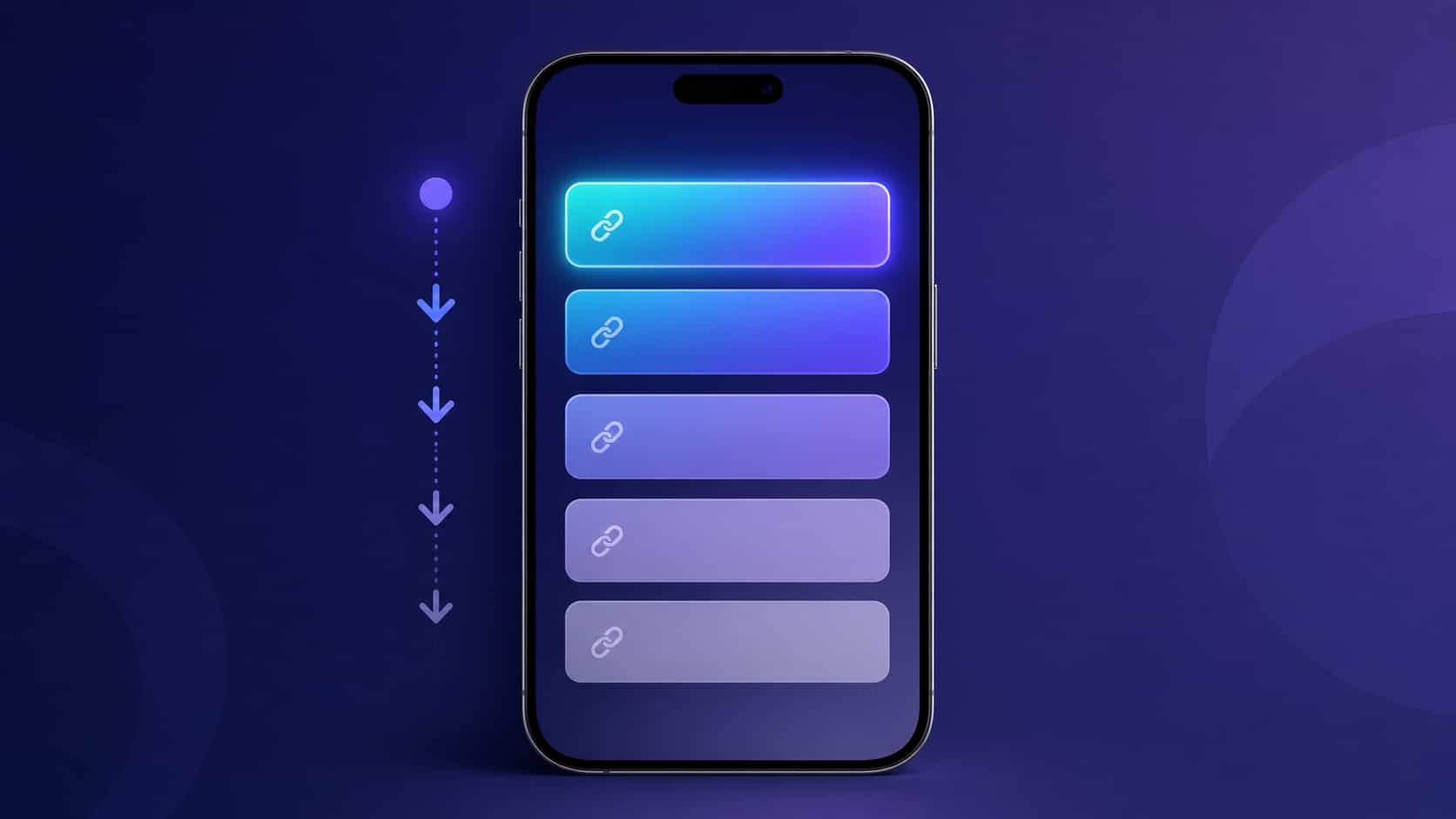
Una página única de enlaces lo resuelve. Armas una página con todas las formas de apoyarte y todos los lugares donde seguirte, y compartes esa dirección en todas partes: en un panel, en tus 5 enlaces a redes, en el comando !apoyo, en tu bio de TikTok e Instagram y en el propio directo.
Una buena página de apoyo suele tener, en este orden:
- Apoya el directo (tu página de donaciones)
- Suscríbete en Twitch (tu canal)
- Tienda (si tienes)
- Discord
- YouTube con clips y VODs
Pon arriba la opción que más usa tu comunidad. Nuestra guía para organizar tus enlaces por prioridad profundiza en el orden.
Cómo armarla con VISU
En VISU, esa página es tu VisuLink en visu.to/tunombre. El plan gratuito incluye 5 enlaces más 5 íconos de redes sociales, suficiente para la lista de arriba con íconos para tus redes. Starter sube a 10 enlaces, Pro a 20 y Premium no tiene límite. Puedes desactivar un enlace entre un evento y otro (la donación de un directo solidario, un lanzamiento de mercancía) sin borrarlo, y VisuLink Analytics muestra qué enlaces de apoyo toca realmente la gente.
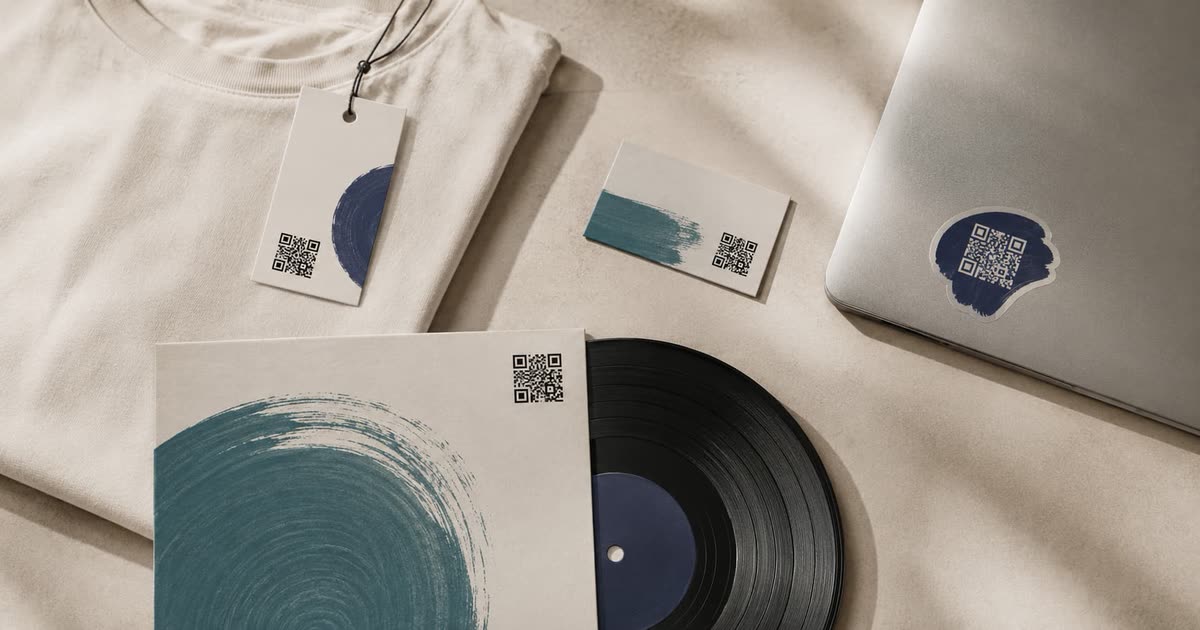
Tu cuenta también incluye un código QR que lleva a la misma página. Ponlo en una esquina de tu overlay o en la pantalla de "ya vuelvo", y quien mira en la tele o en un segundo monitor lo escanea con el teléfono. Nuestra guía sobre dónde colocar tu QR de creador tiene ubicaciones en el directo y fuera de él. Para ver cómo arman su página otros streamers, mira los creadores de videojuegos en VISU.
Buenos hábitos con las donaciones activadas
- Agradece por nombre, en el directo, cualquier tipo de apoyo. Importa más que el monto.
- Deja claro a dónde va el dinero. Si el directo recauda para beneficencia, usa la herramienta de beneficencia de Twitch o un enlace bien identificado, nunca tu página de donaciones personal.
- Mantén los enlaces al día. Un link roto de tienda en los paneles da la impresión de canal abandonado. Con una sola página, lo arreglas en un solo lugar.
- No presiones. Quien mira gratis también es tu comunidad. Haz que el apoyo sea fácil de encontrar y vuelve al directo.
Lista rápida
- Panel de control del creador, Monetización: acepta el Acuerdo de Streamer Monetizado para activar suscripciones y Bits.
- Activa la 2FA y sigue los 4 logros de afiliado.
- Crea una página de donaciones en Streamlabs o StreamElements con una cuenta PayPal Business.
- Haz un panel de donaciones con tu página como enlace de la imagen.
- Crea un comando
!donaro!apoyoen el chat. - Arma una página única de apoyo y compártela en paneles, enlaces, bios y overlay.
Tu público ya quiere apoyarte. Ponlo a un toque de distancia. Crea tu página gratis en VISU y reúne todas las formas de apoyar tu directo en un solo link.
Preguntas frecuentes
¿Necesito ser afiliado para recibir Bits y suscripciones?
No. Cualquier streamer que acepta el Acuerdo de Streamer Monetizado y completa el registro puede activar suscripciones y Bits. Los pagos, en cambio, son solo para afiliados y partners; antes, el saldo se puede usar dentro de Twitch.
¿Cuáles son los requisitos para ser afiliado en Twitch?
En los mismos 30 días: 25 seguidores, 4 horas de transmisión, directos en 4 días distintos y un promedio de 3 espectadores simultáneos en 4 días distintos. También debes activar la autenticación en dos pasos.
¿Twitch tiene un botón de donación propio?
Las herramientas de apoyo propias de Twitch son las suscripciones y los Bits. Para donaciones directas, la mayoría usa una página de Streamlabs o StreamElements y la enlaza en un panel.
¿Cómo pongo un botón de donar en mis paneles de Twitch?
Activa Editar paneles debajo del reproductor, crea un panel con título e imagen, pega tu página de donaciones como enlace de la imagen y envía. La imagen debe pesar menos de 1 MB.
¿Cómo junto todas mis formas de apoyo en un solo lugar?
Arma una página de enlaces con tu página de donaciones, tu canal de Twitch, tienda, Discord y YouTube, y comparte esa dirección en paneles, enlaces a redes, comandos del chat y overlay.