Cómo crear historias destacadas en Instagram (con portadas que combinan)
Cómo crear historias destacadas en Instagram, agregarles historias, editarlas o eliminarlas, y planear destacadas y portadas que funcionen como menú de tu perfil.

Las historias desaparecen a las 24 horas. Las historias destacadas son la forma de quedarte con las buenas. Aparecen en una fila de círculos justo debajo de tu presentación, lo que las convierte en lo más parecido a un menú que Instagram ofrece en tu perfil: el lugar que alguien nuevo toca para ver tus precios, tu trabajo, tus reseñas o cómo reservar contigo.
Esta guía explica cómo crear historias destacadas en Instagram, cómo agregar historias a una destacada que ya existe, cómo editar, quitar y eliminar destacadas, y cómo planear destacadas y portadas que se vean de la misma marca. Los pasos siguen el Servicio de ayuda de Instagram a octubre de 2026.
Qué son las historias destacadas de Instagram
Según el Servicio de ayuda, puedes agregar historias como destacadas en tu perfil incluso después de que desaparezcan. Algunas reglas definen cómo funcionan:
- Las destacadas se quedan hasta que las quites. No vencen como las historias normales.
- Quien puede ver tus historias puede ver tus destacadas. El Servicio de ayuda recuerda que las personas a las que autorizas a ver tu historia también pueden ver tus destacadas.
- Las destacadas se arman con tus historias. Instagram guarda automáticamente las historias que compartes en el Archivo de historias, y de ese archivo eliges lo que entra en una destacada.
- Eliminar una historia del archivo también la quita de las destacadas. El Servicio de ayuda advierte que, al eliminar una historia del archivo, también desaparece de otros lugares donde la compartiste, como las destacadas.
El Servicio de ayuda también señala que el Archivo de historias y las destacadas no están disponibles para todas las cuentas, así que si no ves las opciones de abajo, ese puede ser el motivo.

Cómo crear historias destacadas en Instagram (destacada nueva)
En la app de Instagram para Android, iPhone o iPad:
- Toca Perfil o tu foto del perfil en la parte inferior derecha.
- Toca Nueva en la parte superior derecha. Si no ves Nueva, toca Historia destacada.
- Selecciona la historia o las historias que quieras agregar y luego toca Siguiente.
- Toca Editar portada para elegir una foto de portada y escribe el nombre de la destacada.
- Toca Agregar en la parte superior derecha.
La nueva destacada aparece en la fila debajo de tu presentación. Los nombres y la posición de los botones pueden variar un poco según la versión de la app, pero el flujo de elegir historias y luego portada y nombre se mantiene.
Cómo agregar una historia a una destacada que ya existe
Hay dos caminos, según la historia siga activa o no.
Desde una historia actual:
- Ve a tu perfil y toca tu foto del perfil en la parte superior izquierda para ver tu historia.
- Toca Destacar en la parte inferior derecha de la historia que quieres conservar.
- Selecciona la destacada a la que quieres agregarla.
Desde tu perfil, en cualquier momento: mantén presionada la destacada, toca Editar historia destacada y elige más historias de tu archivo.
Cómo editar, quitar o eliminar una destacada
Para editar o eliminar una destacada:
- Ve a tu perfil.
- Debajo de Editar perfil, busca la destacada y mantenla presionada.
- Toca Editar historia destacada para agregar historias (en la mayoría de las versiones de la app, ahí también cambias el nombre y la portada), o toca la opción para eliminarla y confirma.
Para quitar una sola historia de una destacada, ábrela, busca la historia, toca Más en la parte inferior derecha y elige la opción para quitarla de la destacada. Los nombres exactos pueden variar según la versión de la app.
Si quieres limpiar varias a la vez, el Servicio de ayuda describe una opción en bloque desde Menú > Tu actividad > Destacadas, donde puedes seleccionar varias y eliminarlas juntas.
Planea tus destacadas como un menú
La mayoría de los creadores va agregando destacadas cuando una historia sale bien y termina con una fila de círculos llamados "Viaje", "Comida 2" y "🔥". Es mejor decidir qué necesita saber alguien que llega por primera vez y crear una destacada para cada respuesta.
Destacadas que funcionan como menú del perfil:
- Trabajos o Portafolio: tus mejores ejemplos, la razón por la que te siguen.
- Precios o Servicios: qué ofreces y cuánto cuesta, si vendes algo.
- Reseñas: capturas de mensajes o reacciones de clientes (con permiso).
- Preguntas: lo que respondes por mensaje directo cada semana.
- Cómo reservar o Tienda: los pasos para contratarte o comprarte, terminando en dónde tocar.
- Sobre mí: una presentación corta para quien acaba de encontrarte.
Mantén la lista corta. Cinco o seis destacadas claras se recorren más fácil que quince. Nuestro playbook de optimización de perfil para creadores explica cómo encajan las destacadas con el resto del perfil, de la foto a la presentación y el enlace.
Usa nombres que se entiendan al instante. El nombre de una destacada es corto, así que "Precios" le gana a un juego de palabras, y muchas veces una palabra basta.
Mantén cada destacada al día
Una destacada solo sirve si está correcta. Cuando cambien tus precios o se agote un producto, quita la historia vieja y agrega una nueva. La información desactualizada en una destacada hace más daño que no tenerla, porque la gente confía en lo que está fijo en tu perfil.
Portadas de destacadas que combinan
Las portadas convierten una fila de miniaturas al azar en algo que se ve diseñado. Las defines con Editar portada al crear la destacada, o después desde Editar historia destacada. Según la versión de la app, puedes elegir un cuadro de una de las historias de la destacada o una imagen de la galería del teléfono.
Algunos principios para portadas que combinan:
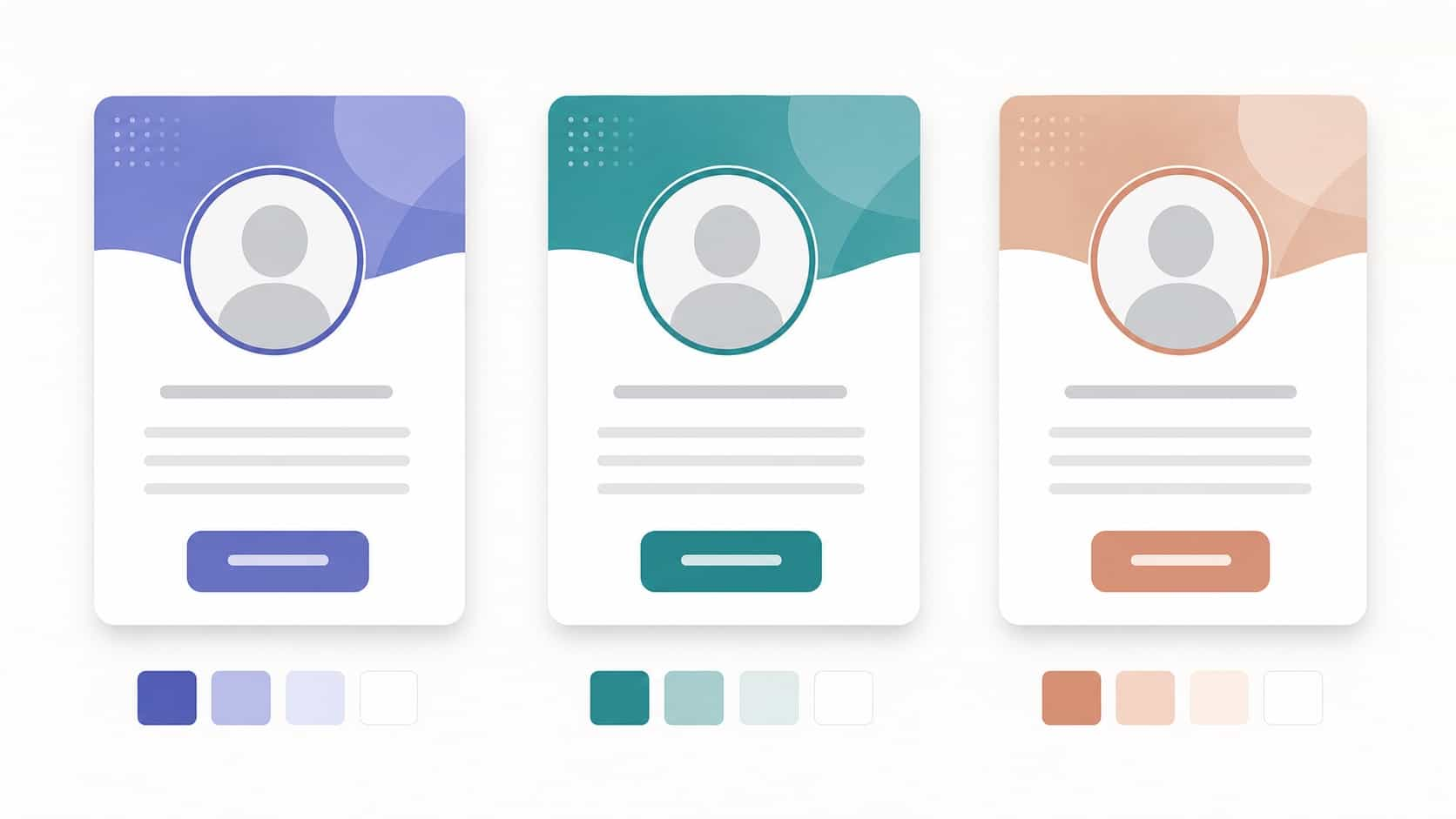
- Elige dos o tres colores y mantente fiel a ellos. Usa el mismo color de fondo, o un grupo pequeño de colores alternados, en todas las portadas.
- Usa un solo estilo de ícono o una palabra. Íconos de línea simples o una palabra por portada. Mezclar fotos, emojis e íconos se ve desordenado.
- Centra el diseño. Las portadas se muestran como círculos pequeños, así que deja lo importante en el centro, con aire alrededor.
- Piensa en tamaño pequeño. Si la portada lleva una palabra, tiene que leerse en un círculo diminuto en el teléfono.
- Combínalas con el resto de tu marca. Las portadas deberían usar la misma paleta que tu foto de perfil, tus publicaciones y tu página de link en bio.
Ese último punto es donde fallan la mayoría de los perfiles. Alguien pasa de tus destacadas al enlace de tu bio y llega a una página con colores totalmente distintos, y la experiencia se siente armada a pedazos. Nuestra guía de color, tema e identidad visual del perfil explica cómo elegir una paleta que funcione en todas partes.
Destacadas, enlaces y el resto del perfil
Las destacadas muestran lo que ofreces. El enlace de tu bio es donde la gente actúa. Haz que trabajen juntos:
- Termina la destacada "Cómo reservar" o "Tienda" con una historia que diga dónde tocar, para que la gente sepa que el enlace de tu bio es el siguiente paso.
- Usa los mismos nombres en ambos lugares. Si una destacada se llama "Precios", un enlace llamado "Precios" en tu página de link en bio se siente como la continuación natural.
- Si publicas algunas historias solo para un grupo más pequeño, recuerda quién ve qué. Nuestra guía de cómo agregar mejores amigos en Instagram explica cómo funciona esa lista.
Con VISU, tu página de link en bio es tu VISU Link en visu.to/tunombre. En Apariencia puedes definir el fondo, el color de acento, el estilo de los botones y el color del texto, así que puedes usar exactamente los colores de tus portadas. Cuando alguien pasa de tus destacadas a tu VISU Link, se ve como una sola marca. El plan gratis incluye 5 enlaces y 5 íconos de redes sociales, suficiente para reservas, tienda, portafolio, contacto y una promoción del momento.
Lista rápida
- Perfil > Nueva (o Historia destacada) > elige historias > Siguiente > Editar portada y nombre > Agregar.
- Desde una historia activa: toca Destacar y elige la destacada.
- Mantén presionada una destacada para editarla o eliminarla.
- Quitar una historia: abre la destacada > Más > quitar de la destacada.
- Planéalas como menú: Trabajos, Precios, Reseñas, Preguntas, Cómo reservar, Sobre mí.
- Portadas que combinan: mismos colores, mismo estilo de ícono, diseño centrado.
- Usa una sola paleta para portadas, perfil y página de link en bio.
Tus destacadas son lo primero que explora un visitante curioso después de tu presentación. Crea tu página gratis en VISU y dale un enlace que se vea como el resto de tu perfil.
Preguntas frecuentes
¿Cómo creo una historia destacada nueva en Instagram?
Ve a tu perfil y toca Nueva en la parte superior derecha (o Historia destacada si no ves Nueva). Elige las historias, toca Siguiente, toca Editar portada para elegir portada y nombre, y toca Agregar.
¿Cómo agrego una historia a una destacada que ya existe?
Con la historia activa, ábrela y toca Destacar en la parte inferior derecha, luego elige la destacada. En cualquier momento también puedes mantener presionada la destacada y tocar Editar historia destacada.
¿Las historias destacadas vencen?
No. Según el Servicio de ayuda, las historias que agregas como destacadas se quedan visibles hasta que las elimines, incluso después de que la historia original haya desaparecido.
¿Quién puede ver mis historias destacadas?
Las mismas personas a las que autorizas a ver tus historias. Si ocultaste tus historias a alguien, ten en cuenta que esa configuración de audiencia también aplica a las destacadas.
¿Por qué no veo la opción para crear destacadas?
El Servicio de ayuda indica que el Archivo de historias y las destacadas no están disponibles para todas las cuentas. Actualiza también la app, porque en algunas versiones el botón se llama Historia destacada.