Dons Twitch : comment configurer Bits, abonnements, pourboires et un seul lien pour tout
Configurez les dons Twitch pas à pas : débloquez abonnements et Bits, ajoutez une page de pourboires Streamlabs ou StreamElements, créez un panneau Donate et partagez un seul lien de soutien.

Tôt ou tard, quelqu'un dans votre chat demande : « Comment je peux vous soutenir ? » Si la réponse honnête est « euh, il y a un bouton d'abonnement quelque part », vous laissez ceux qui veulent aider sans nulle part où aller. Configurer correctement les dons Twitch prend un après-midi : activez les outils de soutien propres à Twitch, ajoutez une page de pourboires pour les dons directs, mettez les deux dans vos panneaux et donnez aux spectateurs un seul lien qui regroupe toutes les options.
Ce guide passe en revue chaque élément dans cet ordre. Les fonctions et conditions de Twitch suivent le Centre d'aide de Twitch en octobre 2026 ; les étapes chez les services tiers suivent les pages d'assistance de Streamlabs et StreamElements.
Les façons dont les spectateurs peuvent vous soutenir sur Twitch
Avant de configurer quoi que ce soit, sachez ce qu'est chaque option :
- Abonnements. Les spectateurs paient un abonnement mensuel et obtiennent des avantages comme vos emotes et un badge d'abonné.
- Bits (Cheering). Les spectateurs achètent des Bits à Twitch et vous encouragent avec dans votre chat. Le cheer s'affiche sous forme de message animé.
- Pourboires directs. Un spectateur envoie de l'argent via une page de pourboires d'un service tiers, généralement liée à PayPal, et une alerte peut s'afficher dans le stream.
- Dons caritatifs. L'outil caritatif de Twitch, disponible pour les Affiliés et les Partenaires, collecte de l'argent pour une association, pas pour vous. Bon à savoir pour les streams caritatifs.
Les abonnements et les Bits sont les outils de soutien propres à Twitch. Le Centre d'aide de Twitch ne décrit pas de bouton de pourboire intégré distinct, c'est pourquoi la plupart des streamers ajoutent pour les dons directs une page de pourboires d'un service comme Streamlabs ou StreamElements.

Étape 1 : activez les outils de soutien propres à Twitch
Vous n'avez plus besoin d'être Affilié pour activer les abonnements et les Bits. Le Centre d'aide de Twitch décrit quatre niveaux :
- Tous les streamers peuvent passer en direct et bâtir une communauté, mais n'ont aucun outil de monétisation.
- Configuration de la monétisation terminée. Tout streamer qui accepte le Monetized Streamer Agreement (contrat du streamer monétisé) et termine l'intégration obtient les abonnements et les Bits (Cheering), ainsi que des outils comme les points de chaîne, le Hype Train, les sondages et les prédictions.
- Affilié ajoute d'autres outils et la possibilité d'être payé.
- Partenaire est le niveau le plus élevé, sur candidature.
Le piège, ce sont les paiements. Twitch indique que les streamers qui ne sont ni Affiliés ni Partenaires ne sont pas éligibles aux paiements. Leur soutien apparaît comme un solde dans le Creator Dashboard, qu'ils peuvent utiliser sur Twitch comme Spendable Balance (solde dépensable), pour des choses comme les abonnements offerts et les Bits. Une fois Affilié, vous pouvez choisir d'être payé à la place.
Comment terminer la configuration de la monétisation
- Cliquez sur votre icône de profil et ouvrez le Creator Dashboard.
- Allez dans Monetization (monétisation), puis Setup.
- Renseignez votre nom légal, votre e-mail, éventuellement un nom d'entreprise et votre pays de résidence.
- Ouvrez le Monetized Streamer Agreement, lisez-le, puis acceptez-le.
Si vous avez entre 13 et 17 ans, Twitch demande à un parent ou à un tuteur légal d'accepter le Monetized Streamer Agreement.
Les conditions actuelles pour devenir Affilié
Pour être invité au programme Affilié, Twitch énumère quatre objectifs, tous dans les mêmes 30 jours :
- Atteindre 25 abonnés.
- Streamer pendant 4 heures.
- Streamer sur 4 jours différents.
- Atteindre une moyenne de 3 spectateurs simultanés sur 4 jours différents.
Il vous faut aussi l'authentification à deux facteurs activée pour démarrer l'intégration Affilié. Suivez votre progression sous Achievements (réussites) dans votre Creator Dashboard. Twitch indique que les invitations arrivent généralement 24 à 48 heures après que vous devenez éligible, par e-mail et par notification Twitch. Activer la 2FA tôt vous épargne une étape plus tard.
Étape 2 : ajoutez une page de pourboires pour les dons directs
Une page de pourboires est une page simple où un spectateur choisit un montant, ajoute un message et paie. Les deux services que la plupart des streamers utilisent sont Streamlabs et StreamElements. Les deux se connectent à PayPal.
Streamlabs
- Ouvrez la section Tipping dans votre tableau de bord Streamlabs.
- Connectez un moyen de paiement comme PayPal et approuvez la connexion.
- Réglez votre devise, le montant minimum et les montants prédéfinis, puis enregistrez.
- Copiez votre Tip Page URL, affichée en haut de la page Tipping.
Streamlabs recommande un compte PayPal Business pour que votre vrai nom et vos informations personnelles restent cachés aux spectateurs. Cela vaut la peine avant de partager le lien où que ce soit.
StreamElements
- Allez dans Revenue, puis Tipping settings.
- Développez Payment Providers et connectez PayPal avec l'e-mail de votre compte.
- Sous Tip Panel Setup, copiez le lien vers votre page de pourboires.
StreamElements conseille de vérifier votre compte PayPal avant de le connecter. Une fois la page de pourboires configurée, la commande !tip du chatbot StreamElements publie votre lien de pourboires dans le chat.
Et un simple lien PayPal ?
Vous pouvez partager directement un lien de paiement PayPal, et certains streamers le font. L'inconvénient, c'est qu'il saute les alertes dans le stream et que, selon le type de compte, il peut afficher votre nom personnel à quiconque paie. Une page de pourboires liée à un compte professionnel garde les alertes actives et vos informations privées.
Alertes
Les deux services proposent aussi des widgets d'alerte que vous ajoutez à votre logiciel de streaming comme source navigateur, de sorte qu'un pourboire déclenche un son et une animation dans le stream. Les abonnements et les cheers peuvent aussi déclencher des alertes. Les alertes rendent le soutien visible, et c'est en grande partie ce qui plaît aux spectateurs quand ils donnent.
Étape 3 : mettez tout sur votre page de chaîne
Les spectateurs cherchent des options de soutien à trois endroits sur Twitch : vos panneaux, vos liens sociaux et votre chat.
Ajoutez un panneau Donate
- Sur votre page de chaîne, activez Edit Panels (modifier les panneaux) sous le lecteur vidéo. Quand vous êtes hors ligne, allez plutôt dans la section About (à propos) de votre chaîne.
- Cliquez sur le + pour ajouter un panneau.
- Ajoutez un titre, une image, le lien de l'image (l'URL de votre page de pourboires) et une courte description. Les descriptions acceptent le Markdown, vous pouvez donc ajouter d'autres liens.
- Cliquez sur Submit (envoyer), puis désactivez Edit Panels pour vérifier le rendu.
Twitch demande des images de panneau de moins de 1 Mo. Les images sont redimensionnées à 320 px de large et 600 px de haut au maximum, concevez-les donc pour cette taille.
Faites un panneau par action : Donate, Subscribe, Schedule, Discord. Une image de bouton claire (« Tip the stream ») obtient plus de clics qu'un pavé de texte.
Ajoutez des liens sociaux
Dans le Creator Dashboard, allez dans Settings (paramètres), puis Channel (chaîne), puis l'onglet About (à propos). Vous pouvez ajouter jusqu'à 5 liens sociaux au profil de votre chaîne, chacun avec un libellé et une URL. Twitch note que les identifiants de réseaux sociaux apparaissent aussi dans les résultats de recherche. Votre bio, dans le même onglet, accepte jusqu'à 300 caractères.
Utilisez des commandes de chat
Configurez une commande !tip ou !support dans votre chatbot pour que les modérateurs et les habitués puissent répondre tout de suite à « comment faire un don ? », même quand vous êtes en pleine partie.
Étape 4 : donnez aux spectateurs un seul lien pour chaque option de soutien
Voici le problème quand on fait tout cela : vos options de soutien se retrouvent éparpillées. Les abonnements sont sur Twitch, les pourboires sur Streamlabs, le merch dans une boutique, les adhésions ailleurs, et vos VOD YouTube sur un autre site. Et les panneaux n'aident que les personnes déjà sur votre page de chaîne. Quelqu'un qui vous découvre via un clip sur TikTok ou Instagram ne les voit jamais.
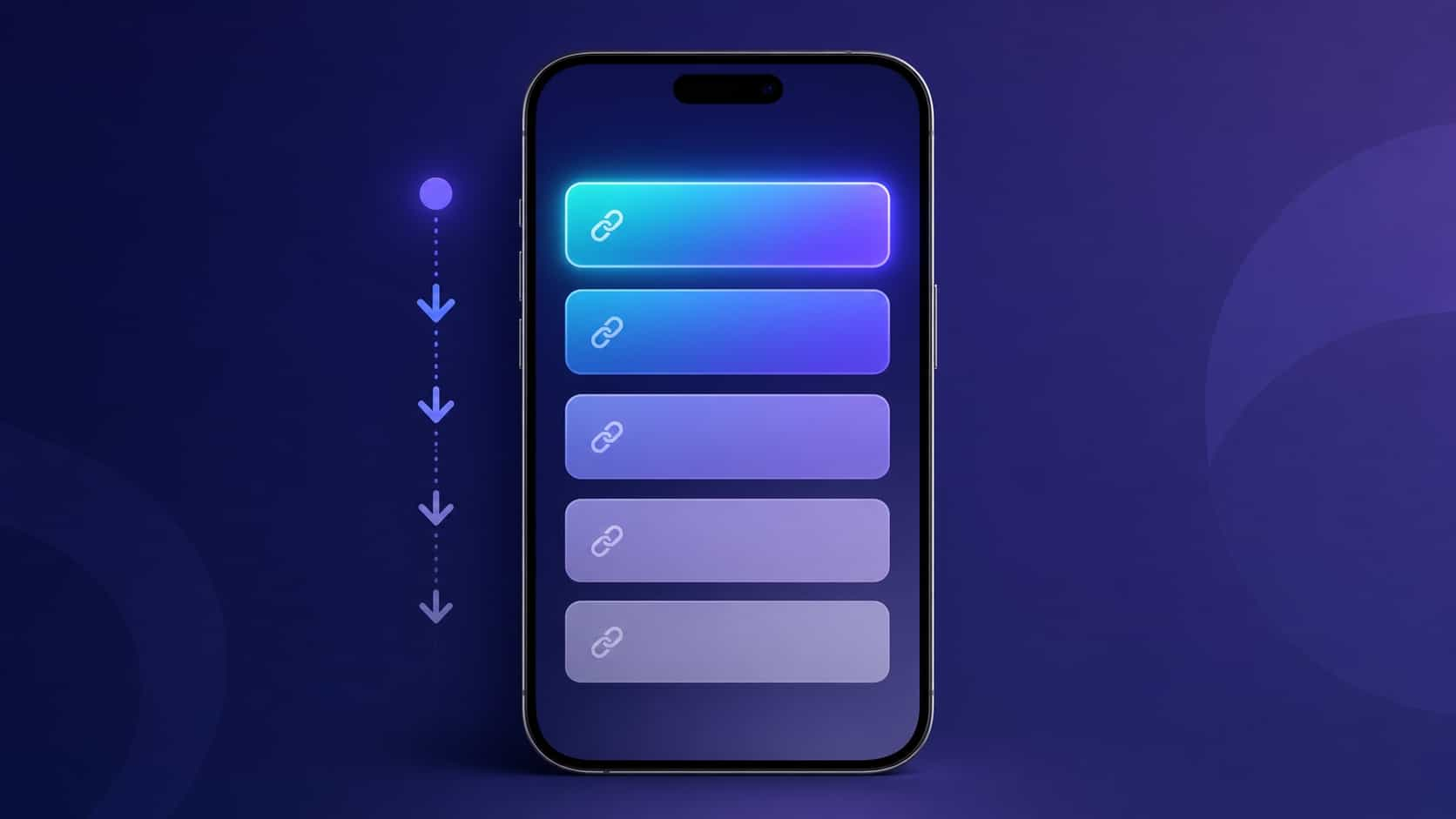
Une page de liens unique règle cela. Vous créez une page avec toutes les façons de vous soutenir et tous les endroits où vous suivre, et vous partagez cette adresse partout : dans un panneau, dans vos 5 liens sociaux, dans votre commande !support, dans vos bios TikTok et Instagram, et dans le stream.
Une bonne page de soutien comprend généralement, dans cet ordre :
- Tip the stream (votre page de pourboires)
- Subscribe on Twitch (votre chaîne)
- Merch (si vous en avez)
- Discord
- YouTube pour les VOD et les temps forts
Mettez en haut l'option que votre communauté utilise le plus. Notre guide pour organiser vos liens par priorité détaille l'ordre.
Le mettre en place avec VISU
Avec VISU, cette page est votre VISU Link sur visu.to/votrenom. L'offre gratuite contient 5 liens plus 5 icônes sociales, ce qui correspond à la liste ci-dessus avec des icônes pour vos réseaux. Starter porte la limite à 10 liens, Pro à 20 et Premium n'a aucune limite. Vous pouvez désactiver un lien entre deux événements (un lien de don pour un stream caritatif, une sortie de merch) sans le supprimer, et VISU Link Analytics montre sur quels liens de soutien les gens appuient vraiment.
Votre compte inclut aussi un QR code qui pointe vers la même page. Placez-le dans un coin de votre overlay ou sur votre écran « je reviens tout de suite », et les spectateurs sur une télé ou un deuxième écran peuvent le scanner avec leur téléphone. Notre guide pour où placer votre QR code de créateur couvre les emplacements dans le stream et hors ligne. Pour d'autres configurations de streamers, parcourez les créateurs gaming sur VISU.
Bonnes habitudes une fois les dons activés
- Remerciez par le nom, dans le stream, pour chaque type de soutien. Cela compte plus que le montant.
- Soyez clair sur la destination du soutien. Si un stream collecte de l'argent pour une œuvre caritative, utilisez l'outil caritatif de Twitch ou un lien clairement étiqueté, pas votre page de pourboires personnelle.
- Gardez vos liens à jour. Un lien de merch mort dans vos panneaux dit aux spectateurs que la chaîne n'est pas entretenue. Avec une seule page de liens, vous corrigez à un seul endroit.
- Ne mettez pas la pression. Les spectateurs qui regardent gratuitement font quand même partie de votre communauté. Rendez le soutien facile à trouver, puis retournez au stream.
Check-list rapide
- Creator Dashboard, Monetization, Setup : acceptez le Monetized Streamer Agreement pour débloquer abonnements et Bits.
- Activez la 2FA et suivez les 4 objectifs Affilié.
- Configurez une page de pourboires Streamlabs ou StreamElements avec un compte PayPal Business.
- Ajoutez un panneau Donate avec votre page de pourboires comme lien d'image.
- Ajoutez une commande de chat
!tipou!support. - Créez une page de soutien et partagez-la dans vos panneaux, liens sociaux, bios et overlay.
Vos spectateurs veulent déjà vous soutenir. Faites-le en un seul appui. Créez votre page VISU gratuite et mettez toutes les façons de soutenir votre stream derrière un seul lien.
Questions fréquentes
Dois-je être Affilié pour avoir les Bits et les abonnements sur Twitch ?
Non. Tout streamer qui accepte le Monetized Streamer Agreement et termine l'intégration peut activer les abonnements et les Bits. Les paiements, en revanche, sont réservés aux Affiliés et aux Partenaires ; avant cela, le solde peut être utilisé sur Twitch comme Spendable Balance.
Quelles sont les conditions pour devenir Affilié Twitch ?
Dans les mêmes 30 jours : 25 abonnés, 4 heures de stream, 4 jours de stream différents et une moyenne de 3 spectateurs simultanés sur 4 jours différents. L'authentification à deux facteurs doit aussi être activée.
Twitch a-t-il un bouton de don intégré ?
Les outils de soutien propres à Twitch sont les abonnements et les Bits. Pour les pourboires directs, la plupart des streamers ajoutent une page de pourboires d'un service comme Streamlabs ou StreamElements et la lient dans un panneau.
Comment ajouter un bouton Donate à mes panneaux Twitch ?
Activez Edit Panels sous votre lecteur vidéo, ajoutez un panneau avec un titre et une image, collez l'URL de votre page de pourboires comme lien de l'image et envoyez. Gardez l'image sous 1 Mo.
Comment partager toutes mes options de soutien au même endroit ?
Créez une page de liens avec votre page de pourboires, votre chaîne Twitch, votre merch, votre Discord et YouTube, puis partagez cette adresse unique dans vos panneaux, liens sociaux, commandes de chat et overlay.