YouTube-Kanalbeschreibung: Vorlage, 10 Beispiele und so bearbeitest du sie
So schreibst du eine YouTube-Kanalbeschreibung, die Besucher zu Abonnenten macht: eine Vorlage zum Ausfüllen, 10 Beispiele für Kanalbeschreibungen nach Nische, die Bearbeitung in Studio und in der App und warum sie manchmal nicht angezeigt wird.

Jemand stößt auf eines deiner Videos, findet es gut und tippt auf deinen Kanalnamen. In den nächsten Sekunden entscheidet er, ob er abonniert oder wieder geht. Dein Banner und deine neuesten Uploads helfen dabei, aber der Text, der erklärt, wer du bist und warum sich dein Kanal lohnt, ist deine YouTube-Kanalbeschreibung.
Die meisten Kanäle behandeln sie als Nebensache: ein einziger vager Satz oder eine Wand aus Hashtags und rohen Links. Dieser Leitfaden gibt dir eine Kanalbeschreibung für YouTube, die du wirklich nutzen kannst: eine Vorlage zum Ausfüllen, zehn Beispiele zum Übernehmen nach Nische, die aktuellen Schritte zum Bearbeiten und die Gründe, warum eine Beschreibung nicht gespeichert oder angezeigt wird. Die Schritte folgen der YouTube-Hilfe mit Stand Oktober 2026. Die Namen der Schaltflächen können je nach App-Version leicht abweichen.
Kanalbeschreibung oder Videobeschreibung
Die beiden werden oft verwechselt, daher vorab eine kurze Abgrenzung:
- Kanalbeschreibung: ein Text für deinen ganzen Kanal. Er erklärt, was der Kanal ist, für wen er gedacht ist und was man als Nächstes tun soll. Du findest ihn in den Einstellungen deines Profils.
- Videobeschreibung: der Text unter jedem Video. Er betrifft nur dieses Video: Zeitstempel, erwähnte Links, Credits.
Dieser Leitfaden geht um die erste. Falls du wegen der Videobeschreibungen hier bist, gilt trotzdem dieselbe Regel: Die erste Zeile ist die einzige, die die meisten Leute lesen.

Wo deine Kanalbeschreibung erscheint
Laut YouTube ist deine Beschreibung im Kanal-Header zugänglich, dem Bereich oben auf deinem Kanal mit Name, Handle und der Schaltfläche zum Abonnieren. Besucher sehen meist zuerst eine kurze Vorschau und tippen, um den Rest zu lesen, zusammen mit deinen Links und weiteren Kanalinfos.
Diese Vorschau ist der Grund, warum die erste Zeile so wichtig ist. Viele öffnen den vollen Text nie. Wenn deine ersten Worte klar sagen, worum es im Kanal geht und für wen er ist, hast du den Großteil der Arbeit erledigt, bevor jemand tippt.
Deine Beschreibung liefert YouTube und Suchmaschinen außerdem schlichten Text über deinen Kanal. Allein platziert sie dich nicht, aber klare Worte, die zu den Suchbegriffen der Leute passen, helfen, deinen Kanal neben deinen Videos einzuordnen. Unser Leitfaden zu Profil-SEO erklärt, wie das plattformübergreifend funktioniert.
So bearbeitest du deine YouTube-Kanalbeschreibung
Am Computer (YouTube Studio)
- Melde dich bei YouTube Studio an.
- Wähle im linken Menü Anpassung und dann Profil.
- Gib deinen neuen Text in das Beschreibungsfeld ein.
- Klicke auf Veröffentlichen.
In der YouTube-App (Android und iPhone)
- Tippe auf dein Profilbild.
- Tippe oben auf Kanal ansehen.
- Tippe unter deiner Kanalbeschreibung auf Bearbeiten.
- Gib deine aktualisierte Beschreibung ein und tippe auf Speichern.
Wenn du die Bearbeitungsoption in der App nicht siehst, aktualisiere YouTube oder nimm die Änderung am Computer in YouTube Studio vor, wo alle Profileinstellungen an einem Ort verfügbar sind.
Eine YouTube-Kanalbeschreibung als Vorlage, die funktioniert
Nutze diese Struktur und passe den Ton an deinen Kanal an. Jede Zeile hat eine Aufgabe.
- Zeile eins: was der Kanal ist und für wen. „Rezepte für den Feierabend für vielbeschäftigte Eltern, fertig in 30 Minuten oder weniger.“
- Was Zuschauer bekommen und wie oft. „Neue Videos jeden Dienstag und Freitag: schnelle Abendessen, Meal Prep und Ideen für die Brotdose.“
- Warum du. Ein ehrlicher Satz zur Glaubwürdigkeit. „Ich war früher Beikoch und bekoche heute eine fünfköpfige Familie.“
- Was als Nächstes zu tun ist. „Abonniere für das nächste Rezept und hol dir über den ersten Link unten die druckbaren Einkaufslisten.“
- Kontakt. „Geschäftliche Anfragen: Nutze die E-Mail-Adresse in diesem Kanal.“
Das sind in der Regel vier bis sechs Sätze. Mehr brauchst du nicht, um einen Besucher zu überzeugen, und die ersten beiden Zeilen tragen das meiste Gewicht. Studio zeigt beim Tippen einen Zeichenzähler unter dem Feld an, du siehst also, wenn du dich dem Limit näherst, aber eine Beschreibung, die den Kanal verkauft, braucht selten so viel Platz.
Beispiele für YouTube-Kanalbeschreibungen zum Anpassen
Tausche die Details gegen deine eigenen aus und behalte die Form: erst das Thema, dann der Rhythmus, dann ein nächster Schritt.
Gaming: „Gemütliche Let's Plays und Indie-Spiele ohne Geschrei und ohne Spoiler in den Titeln. Komplette Streams am Wochenende, Highlights jeden Mittwoch. Über den ersten Link unten kommst du in die Community.“
Fitness: „Home-Workouts für Anfänger, die ohne Geräte auskommen und unter 25 Minuten dauern. Jeden Montag eine neue Routine. Den kostenlosen Vier-Wochen-Plan gibt es über den ersten Link unten.“
Bildung: „Spanisch für Deutschsprachige, erklärt mit echten Gesprächen statt Grammatiktabellen. Zwei kurze Lektionen pro Woche. Arbeitsblätter und der Podcast sind unten verlinkt.“
Musik: „Akustik-Covers und eigene Songs aus einer Wohnung in Lissabon. Alle zwei Wochen freitags ein neuer Song. Hör ihn in jeder Streaming-App über den ersten Link unten.“
Beauty: „Make-up für Schlupflider und reife Haut, an echten Gesichtern bei Tageslicht getestet. Jeden Donnerstag ein neues Tutorial. Alle Produkte, die ich benutze, findest du über den ersten Link unten.“
Tech-Reviews: „Ehrliche Tests von Budget-Handys und Laptops, die ich einen Monat lang nutze, bevor ich urteile. Ein Test pro Woche, dazu monatlich ein Kaufratgeber. Meine aktuellen Empfehlungen findest du über den ersten Link unten.“
Vlog: „Das Leben einer Krankenpflegerin zwischen den Nachtschichten in Chicago: Kochen, Laufen und die Seiten, die sonst keiner postet. Jeden Sonntag ein neuer Vlog.“
Podcast: „Die komplette Videoversion einer wöchentlichen Interviewshow mit Kleinunternehmern. Jeden Montag eine neue Folge. Die Audioversionen gibt es in jeder Podcast-App über den ersten Link unten.“
Kleinunternehmen: „Hinter den Kulissen eines Kerzenstudios mit zwei Leuten: wie wir gießen, verpacken und versenden. Alle zwei Wochen ein neues Video. Die Düfte findest du im Shop über den ersten Link unten.“
Familie: „Einfache Bastelideen, die Eltern in zehn Minuten mit Dingen aus dem Haushalt vorbereiten. Jeden Mittwoch eine neue Idee. Druckbare Vorlagen gibt es über den ersten Link unten.“
Was sie gemeinsam haben: ein klares Thema in den ersten Worten, ein Rhythmus und ein Ort, zu dem es als Nächstes geht.
So fügst du Links zu deinem YouTube-Kanal hinzu
Links haben einen eigenen Bereich, getrennt vom Beschreibungstext, und sie sind das, worauf die Leute tatsächlich tippen. Laut YouTube-Hilfe gilt:
- Du kannst bis zu 14 Links auf deinem Kanal anzeigen.
- Dein erster Link wird hervorgehoben angezeigt, im Profilbereich nahe der Abo-Schaltfläche.
- Die übrigen erscheinen, wenn Zuschauer sich weitere Links anzeigen lassen.
- Links müssen der Richtlinie von YouTube zu externen Links entsprechen.
Am Computer gehst du dafür zu YouTube Studio, Anpassung, Profil, suchst Links, klickst auf Link hinzufügen, gibst einen Titel und die URL ein und klickst auf Veröffentlichen. In der YouTube-Studio-App auf dem Handy tippst du auf dein Profilbild, tippst neben deiner Kanalbeschreibung auf Bearbeiten, dann unter Links auf Bearbeiten, tippst auf Hinzufügen, gibst Titel und URL ein und speicherst.
Der VISU-Ansatz: ein Link statt acht rohe URLs
Viele Kanäle fügen jede Adresse, die ihnen gehört, direkt in die Beschreibung ein: Shop, Instagram, TikTok, Podcast, Discord, Patreon, Newsletter, Merch. Auf dem Bildschirm wird daraus ein Block langer URLs, der deinen eigentlichen Pitch aus dem Blickfeld schiebt, und du musst die Beschreibung jedes Mal ändern, wenn sich etwas ändert.
Ein saubererer Weg:
- Nutze die Beschreibung für Worte: wer du bist, was du postest, warum man abonnieren sollte.
- Nutze den Bereich Links zum Antippen, und lass deinen ersten Link zählen, denn er wird nahe der Abo-Schaltfläche angezeigt.
- Verweise mit diesem ersten Link auf eine Link-in-Bio-Seite, die alles Weitere enthält.
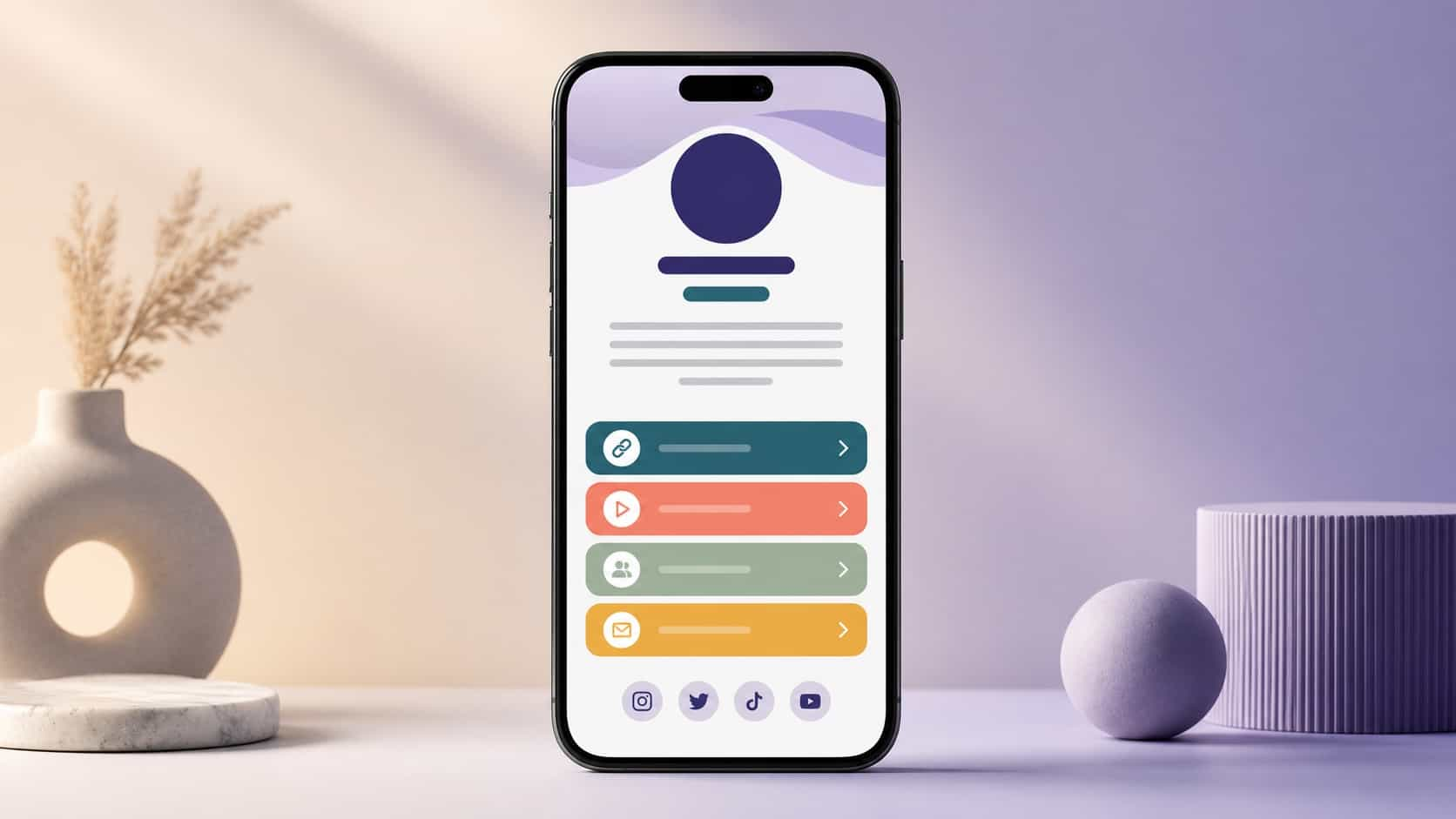
Mit einer Seite wie VISU wird dein erster YouTube-Link zu einer einzigen Adresse, etwa visu.to/deinname, die deinen Shop, deine Social-Profile, deinen Newsletter und aktuelle Kooperationen in der Reihenfolge auflistet, die du wählst. Wenn du etwas Neues startest, aktualisierst du die Seite einmal, und der Link auf YouTube bleibt derselbe. Du siehst außerdem, auf welche Links Leute von dort aus tippen, was dir rohe URLs in einer Beschreibung nicht verraten.
Wenn deine Beschreibung einen Link erwähnt, verweise schlicht darauf: „Alles, was ich benutze, findest du über den ersten Link unten.“ Eine klare Anweisung schlägt eine Liste.
Warum deine Kanalbeschreibung nicht gespeichert oder angezeigt wird
- Du hast sie in der App bearbeitet und nichts hat sich geändert. Prüfe, ob du auf „Speichern“ getippt hast, und lade dann deinen Kanal neu. Wenn die App die Option nicht anbietet, nimm die Änderung am Computer in YouTube Studio vor.
- Du hast in Studio nicht auf „Veröffentlichen“ geklickt. Änderungen im Tab „Profil“ bleiben ein Entwurf, bis du sie veröffentlichst.
- Zuschauer sehen einen anderen Text. Wenn du eine Übersetzung hinzugefügt hast, sehen Leute, deren YouTube-Sprache dazu passt, möglicherweise die übersetzte Beschreibung statt des Originals. Aktualisiere beide, wenn du eine änderst.
- Die Änderung ist noch nicht überall angekommen. Profiländerungen brauchen manchmal etwas, bis sie überall erscheinen. Aktualisiere die Seite, bevor du erneut bearbeitest.
- Der Text verstößt gegen die Regeln. Deine Beschreibung muss den Community-Richtlinien von YouTube entsprechen, und Links müssen der Richtlinie zu externen Links folgen.
Halte Handle und Namen einheitlich
Dein Handle ist Teil deiner Kanal-URL und funktioniert damit wie deine Adresse auf YouTube. Laut YouTube-Hilfe kannst du dein Handle zweimal innerhalb von 14 Tagen ändern, und dasselbe Limit gilt für deinen Kanalnamen. Wenn du den Kanalnamen änderst, verlierst du außerdem ein eventuelles Verifizierungsabzeichen, plane Namensänderungen also sorgfältig.
Die praktische Regel: Nutze, wo möglich, dasselbe Handle auf YouTube, Instagram, TikTok und deiner Link-Seite. Wenn jemand in einem Video deinen Namen hört, sollte er dich überall finden, indem er ihn einmal eintippt. Unser Leitfaden zum Schreiben einer Creator-Bio, die deine Marke widerspiegelt, sagt mehr dazu, wie du deine Stimme über alle Profile hinweg einheitlich hältst.
Weitere Einstellungen, die sich lohnen
- Kontaktinfos. Unter „Profil“ in Studio kannst du eine geschäftliche E-Mail-Adresse hinterlegen. Marken und Kooperationspartner suchen danach, du musst deine E-Mail also nicht in die Beschreibung schreiben.
- Übersetzungen. YouTube lässt dich Übersetzungen deines Kanalnamens und deiner Beschreibung hinzufügen. Wenn du ein großes Publikum in einer anderen Sprache hast, macht eine übersetzte Beschreibung deinen Kanal für diese Leute verständlicher. Wähle in Studio unter „Profil“ Sprache hinzufügen, wähle Original- und Übersetzungssprache, gib den übersetzten Text ein und klicke auf Fertig.
Häufige Fehler, die du vermeiden solltest
- Mit „Willkommen auf meinem Kanal!“ anfangen. Das verschenkt die sichtbarste Zeile. Beginne mit dem Thema.
- Keywords oder Tags stopfen. Eine Liste von Suchbegriffen wirkt auf Menschen wie Spam und bringt nichts, was YouTube nicht ohnehin in deinen Videos sieht.
- Vage bleiben. „Videos über das Leben und Zeug, das ich mag“ gibt einem Besucher keinen Grund zu abonnieren.
- Veraltete Angaben. Ein alter Upload-Rhythmus oder eine tote Aktion lässt den Kanal verlassen wirken. Prüfe die Beschreibung, sobald sich deine Inhalte ändern.
- Jede URL einfügen. Nutze stattdessen den Bereich „Links“ und eine einzige Link-Seite.
Eine breitere Checkliste, die Foto, Banner, Bio und Links zusammen abdeckt, findest du in unserem Playbook zur Profiloptimierung für Creator.
Kurze Checkliste
- Die erste Zeile sagt, was der Kanal ist und für wen.
- Erwähne, was du postest und wie oft.
- Ein Satz zur Glaubwürdigkeit und ein klarer nächster Schritt.
- Bearbeite in YouTube Studio: Anpassung, Profil, Veröffentlichen.
- Nutze den Bereich „Links“ mit bis zu 14 Links und lass den ersten zählen.
- Halte dein Handle auf allen Plattformen gleich.
- Ergänze Kontaktinfos und Übersetzungen, wenn sie zu deinem Publikum passen.
Deine Beschreibung verkauft den Kanal, und dein erster Link bringt die Leute zu allem Übrigen. Erstelle deine kostenlose VISU-Seite und gib diesem ersten Link eine Adresse, die deinen Shop, deine Social-Profile und deine neuesten Projekte enthält.
Häufige Fragen
Was ist eine gute Beschreibung für einen YouTube-Kanal?
Eine, die in der ersten Zeile sagt, worum es im Kanal geht und für wen er ist, dann was du postest und wie oft, einen Satz zur Glaubwürdigkeit und einen klaren nächsten Schritt, etwa einen Link zu allem Weiteren.
Wie ändere ich meine YouTube-Kanalbeschreibung?
Öffne am Computer YouTube Studio, gehe zu Anpassung und dann Profil, bearbeite die Beschreibung und klicke auf Veröffentlichen. Tippe in der YouTube-App auf dein Profilbild, dann auf Kanal ansehen, unter deiner Beschreibung auf Bearbeiten und anschließend auf Speichern.
Wie lang sollte eine YouTube-Kanalbeschreibung sein?
Vier bis sechs Sätze reichen meist aus. Studio zeigt unter dem Feld einen Zeichenzähler an, aber Besucher lesen meist nur eine kurze Vorschau, deshalb trägt die erste Zeile das meiste Gewicht.
Warum wird meine YouTube-Kanalbeschreibung nicht angezeigt?
Prüfe, ob du in Studio auf Veröffentlichen oder in der App auf Speichern geklickt hast, und lade dann deinen Kanal neu. Änderungen können etwas dauern, bis sie erscheinen, und Zuschauer sehen möglicherweise eine übersetzte Version, wenn du eine für ihre Sprache hinzugefügt hast.
Wie viele Links kann ich meinem YouTube-Kanal hinzufügen?
Bis zu 14 Links im Bereich „Links“. Der erste wird hervorgehoben nahe der Abo-Schaltfläche angezeigt, deshalb verweisen viele Creator damit auf eine Link-in-Bio-Seite, die alles Weitere enthält.