Twitch-Spenden: So richtest du Bits, Subs, Tips und einen Link für alles ein
Twitch-Spenden Schritt für Schritt einrichten: Subs und Bits freischalten, eine Tip-Seite von Streamlabs oder StreamElements hinzufügen, ein Donate-Panel bauen und einen Support-Link teilen.

Früher oder später fragt jemand in deinem Chat: „Wie kann ich dich unterstützen?“ Wenn die ehrliche Antwort „äh, irgendwo gibt es einen Sub-Button“ lautet, lässt du Leute, die helfen wollen, ins Leere laufen. Twitch-Spenden richtig einzurichten dauert einen Nachmittag: Schalte die eigenen Support-Tools von Twitch ein, füge eine Tip-Seite für direkte Spenden hinzu, setz beides in deine Panels und gib den Zuschauern einen einzigen Link, der alle Möglichkeiten enthält.
Dieser Leitfaden geht jedes Teil in dieser Reihenfolge durch. Twitch-Funktionen und -Voraussetzungen folgen dem Twitch-Hilfecenter (Stand Oktober 2026); die Schritte bei Drittanbietern folgen den Support-Seiten von Streamlabs und StreamElements.
Die Wege, auf denen Zuschauer dich auf Twitch unterstützen können
Bevor du etwas einrichtest, solltest du wissen, was jede Option ist:
- Abos (Subs). Zuschauer zahlen ein monatliches Abo und bekommen Extras wie deine Emotes und ein Abonnenten-Badge.
- Bits (Cheering). Zuschauer kaufen Bits bei Twitch und feuern dich damit in deinem Chat an. Der Cheer erscheint als animierte Nachricht.
- Direkte Tips. Ein Zuschauer schickt Geld über eine Tip-Seite eines Drittanbieters, meist mit PayPal verbunden, und im Stream kann ein Alert aufpoppen.
- Charity. Das Charity-Tool von Twitch, verfügbar für Affiliates und Partner, sammelt Geld für eine gemeinnützige Organisation, nicht für dich. Gut zu wissen für Charity-Streams.
Subs und Bits sind die eigenen Support-Tools von Twitch. Das Twitch-Hilfecenter beschreibt keinen separaten eingebauten Tip-Button, deshalb fügen die meisten Streamer für direkte Spenden eine Tip-Seite eines Dienstes wie Streamlabs oder StreamElements hinzu.

Schritt 1: Schalte die eigenen Support-Tools von Twitch ein
Du musst nicht mehr Affiliate sein, um Subs und Bits einzuschalten. Das Twitch-Hilfecenter beschreibt vier Stufen:
- Alle Streamer können live gehen und eine Community aufbauen, haben aber keine Monetarisierungs-Tools.
- Monetarisierungs-Setup abgeschlossen. Jeder Streamer, der die Monetized Streamer Agreement (Vereinbarung für monetarisierte Streamer) akzeptiert und das Onboarding abschließt, bekommt Abos und Bits (Cheering), dazu Tools wie Kanalpunkte, Hype Train, Umfragen und Vorhersagen.
- Affiliate bringt weitere Tools und die Möglichkeit, ausgezahlt zu werden.
- Partner ist die höchste Stufe, nur auf Bewerbung.
Der Haken sind die Auszahlungen. Twitch sagt, dass Streamer, die weder Affiliate noch Partner sind, keine Auszahlungen erhalten können. Ihre Unterstützung erscheint als Guthaben im Creator Dashboard, das sie auf Twitch als Spendable Balance (ausgebbares Guthaben) für Dinge wie Geschenk-Abos und Bits nutzen können. Sobald du Affiliate bist, kannst du dich stattdessen auszahlen lassen.
So schließt du das Monetarisierungs-Setup ab
- Klick auf dein Profilsymbol und öffne das Creator Dashboard.
- Geh zu Monetization (Monetarisierung) und dann zu Setup.
- Gib deinen rechtlichen Namen, deine E-Mail-Adresse, optional einen Firmennamen und dein Wohnsitzland ein.
- Öffne die Monetized Streamer Agreement, lies sie und akzeptiere sie.
Bist du zwischen 13 und 17, bittet Twitch einen Elternteil oder Erziehungsberechtigten, der Monetized Streamer Agreement zuzustimmen.
Die aktuellen Affiliate-Voraussetzungen
Um zum Affiliate-Programm eingeladen zu werden, nennt Twitch vier Ziele, alle innerhalb derselben 30 Tage:
- 25 Follower erreichen.
- 4 Stunden streamen.
- An 4 verschiedenen Tagen streamen.
- An 4 verschiedenen Tagen im Schnitt 3 gleichzeitige Zuschauer erreichen.
Außerdem muss die Zwei-Faktor-Authentifizierung eingeschaltet sein, damit du das Affiliate-Onboarding starten kannst. Deinen Fortschritt verfolgst du unter Achievements (Erfolge) in deinem Creator Dashboard. Laut Twitch kommen Einladungen meist 24 bis 48 Stunden nach Erreichen der Voraussetzungen, per E-Mail und Twitch-Benachrichtigung. Die 2FA früh einzuschalten spart dir später einen Schritt.
Schritt 2: Füge eine Tip-Seite für direkte Spenden hinzu
Eine Tip-Seite ist eine einfache Seite, auf der ein Zuschauer einen Betrag wählt, eine Nachricht hinzufügt und bezahlt. Die zwei Dienste, die die meisten Streamer nutzen, sind Streamlabs und StreamElements. Beide lassen sich mit PayPal verbinden.
Streamlabs
- Öffne den Bereich Tipping in deinem Streamlabs-Dashboard.
- Verbinde eine Zahlungsoption wie PayPal und bestätige die Verbindung.
- Lege Währung, Mindestbetrag und voreingestellte Beträge fest und speichere.
- Kopiere deine Tip Page URL, die oben auf der Tipping-Seite angezeigt wird.
Streamlabs empfiehlt ein PayPal-Business-Konto, damit dein echter Name und deine persönlichen Daten vor den Zuschauern verborgen bleiben. Das lohnt sich, bevor du den Link irgendwo teilst.
StreamElements
- Geh zu Revenue und dann zu Tipping settings.
- Klapp Payment Providers auf und verbinde PayPal mit deiner Konto-E-Mail-Adresse.
- Kopiere unter Tip Panel Setup den Link zu deiner Tipping-Seite.
StreamElements rät, dein PayPal-Konto zu verifizieren, bevor du es verbindest. Sobald die Tipping-Seite eingerichtet ist, postet der Befehl !tip des StreamElements-Chatbots deinen Tipping-Link im Chat.
Und ein einfacher PayPal-Link?
Du kannst einen PayPal-Zahlungslink direkt teilen, und manche Streamer tun das. Der Nachteil: Er überspringt die Alerts im Stream, und je nach Kontotyp kann er jedem, der zahlt, deinen persönlichen Namen zeigen. Eine Tip-Seite, die mit einem Business-Konto verbunden ist, lässt die Alerts funktionieren und hält deine Daten privat.
Alerts
Beide Dienste bieten außerdem Alert-Widgets, die du als Browserquelle in deine Streaming-Software einfügst, sodass ein Tip im Stream einen Ton und eine Animation auslöst. Auch Subs und Cheers können Alerts auslösen. Alerts machen Unterstützung sichtbar, und das ist ein großer Teil davon, warum Zuschauer gern geben.
Schritt 3: Bring alles auf deine Kanalseite
Zuschauer suchen auf Twitch an drei Stellen nach Support-Möglichkeiten: in deinen Panels, in deinen Social Links und in deinem Chat.
Füge ein Donate-Panel hinzu
- Schalte auf deiner Kanalseite unter dem Videoplayer Edit Panels (Panels bearbeiten) ein. Wenn du offline bist, geh stattdessen zum Bereich About (Über) deines Kanals.
- Klick auf das +, um ein Panel hinzuzufügen.
- Füge einen Titel, ein Bild, den Bildlink (die URL deiner Tip-Seite) und eine kurze Beschreibung hinzu. Beschreibungen unterstützen Markdown, du kannst also weitere Links einfügen.
- Klick auf Submit (Senden) und schalte dann Edit Panels aus, um zu prüfen, wie es aussieht.
Twitch verlangt Panel-Bilder unter 1 MB. Bilder werden auf maximal 320 px Breite und 600 px Höhe verkleinert, gestalte sie also für diese Größe.
Mach ein Panel pro Aktion: Donate, Subscribe, Schedule, Discord. Ein klares Button-Bild („Tip the stream“) bringt mehr Klicks als eine Textwand.
Füge Social Links hinzu
Geh im Creator Dashboard zu Settings (Einstellungen), dann Channel (Kanal) und dann zum Tab About (Über). Du kannst deinem Kanalprofil bis zu 5 Social Links hinzufügen, jeweils mit Beschriftung und URL. Twitch weist darauf hin, dass Social-Media-Handles auch in Suchergebnissen auftauchen. Deine Bio im selben Tab erlaubt bis zu 300 Zeichen.
Nutze Chat-Befehle
Richte in deinem Chatbot einen Befehl !tip oder !support ein, damit Moderatoren und Stammzuschauer die Frage „Wie kann ich spenden?“ sofort beantworten können, auch wenn du mitten im Spiel steckst.
Schritt 4: Gib Zuschauern einen Link für jede Support-Möglichkeit
Das Problem, wenn du all das machst: Deine Support-Möglichkeiten sind am Ende verstreut. Subs liegen auf Twitch, Tips bei Streamlabs, Merch in einem Shop, Mitgliedschaften irgendwo anders und deine YouTube-VODs auf einer weiteren Seite. Und Panels helfen nur Leuten, die schon auf deiner Kanalseite sind. Wer dich über einen Clip auf TikTok oder Instagram findet, sieht sie nie.
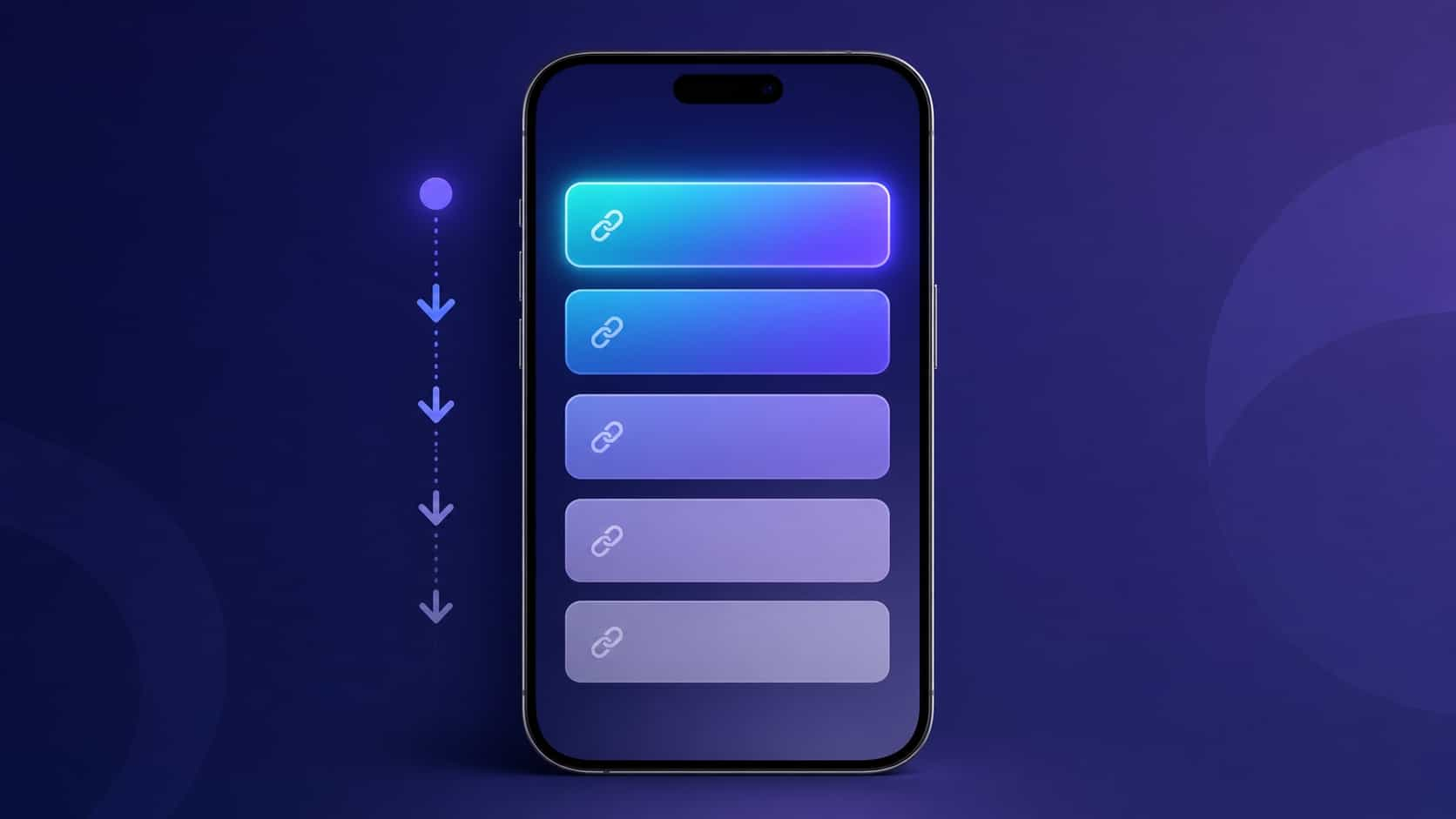
Eine einzige Link-Seite löst das. Du baust eine Seite mit jeder Möglichkeit, dich zu unterstützen, und jedem Ort, an dem man dir folgen kann, und teilst diese eine Adresse überall: in einem Panel, in deinen 5 Social Links, in deinem Befehl !support, in deinen TikTok- und Instagram-Bios und im Stream.
Eine gute Support-Seite hat meist in dieser Reihenfolge:
- Tip the stream (deine Tip-Seite)
- Subscribe on Twitch (dein Kanal)
- Merch (falls du welchen hast)
- Discord
- YouTube für VODs und Highlights
Setz die Option, die deine Community am häufigsten nutzt, nach oben. Unser Leitfaden zum Ordnen deiner Links nach Priorität geht tiefer auf die Reihenfolge ein.
Einrichten mit VISU
Mit VISU ist diese Seite dein VISU Link unter visu.to/deinname. Der kostenlose Tarif fasst 5 Links plus 5 Social-Icons, das passt zur Liste oben mit Icons für deine Social Media. Starter erhöht das Limit auf 10 Links, Pro auf 20, und Premium hat kein Limit. Du kannst einen Link zwischen Events ausschalten (einen Spendenlink für einen Charity-Stream, einen Merch-Drop), ohne ihn zu löschen, und VISU Link Analytics zeigt, auf welche Support-Links Leute wirklich tippen.
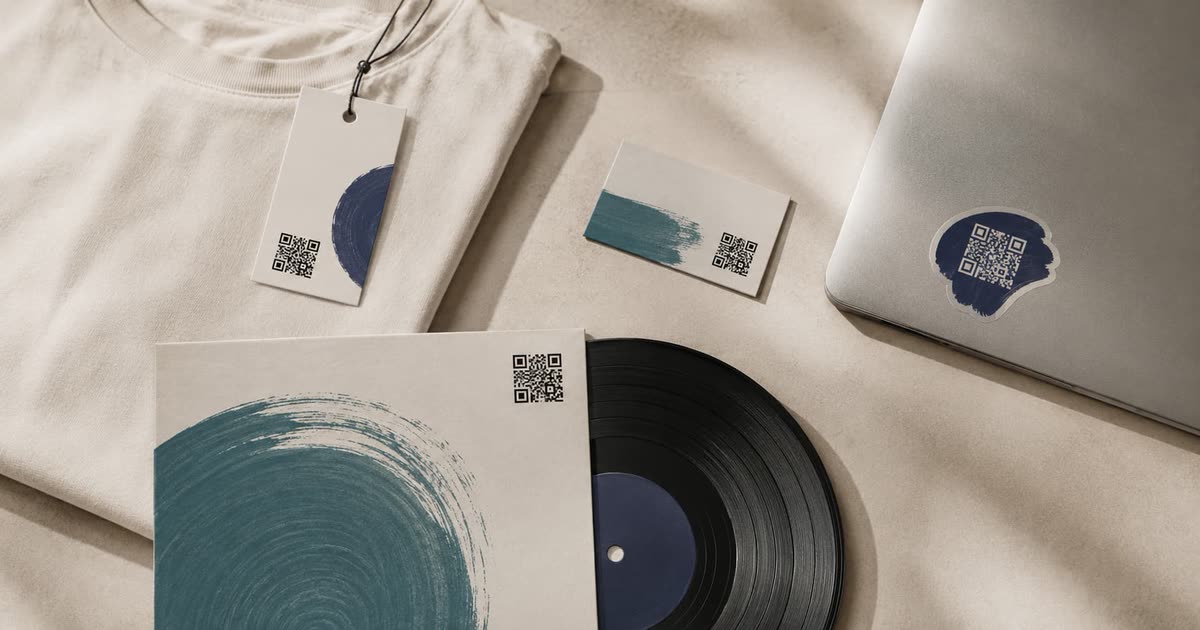
Zu deinem Konto gehört außerdem ein QR-Code, der auf dieselbe Seite zeigt. Setz ihn in eine Ecke deines Overlays oder auf deinen „Bin gleich zurück“-Bildschirm, dann können Zuschauer am Fernseher oder am zweiten Bildschirm ihn mit dem Handy scannen. Unser Leitfaden dazu, wo du deinen Creator-QR-Code platzierst, behandelt Orte im Stream und offline. Weitere Setups von Streamern findest du bei den Gaming-Creator auf VISU.
Gute Gewohnheiten, sobald Spenden laufen
- Bedank dich namentlich, im Stream, für jede Art von Unterstützung. Das zählt mehr als der Betrag.
- Sei klar darüber, wohin die Unterstützung geht. Sammelt ein Stream Geld für einen guten Zweck, nutze das Charity-Tool von Twitch oder einen klar beschrifteten Link, nicht deine persönliche Tip-Seite.
- Halte Links aktuell. Ein toter Merch-Link in deinen Panels sagt Zuschauern, dass der Kanal nicht gepflegt wird. Mit einer Link-Seite korrigierst du es an einer Stelle.
- Setz niemanden unter Druck. Zuschauer, die kostenlos zuschauen, gehören trotzdem zu deiner Community. Mach Unterstützung leicht auffindbar und kehr dann zum Stream zurück.
Kurze Checkliste
- Creator Dashboard, Monetization, Setup: Akzeptiere die Monetized Streamer Agreement, um Subs und Bits freizuschalten.
- Schalte 2FA ein und verfolge die 4 Affiliate-Ziele.
- Richte eine Tip-Seite bei Streamlabs oder StreamElements mit einem PayPal-Business-Konto ein.
- Füge ein Donate-Panel mit deiner Tip-Seite als Bildlink hinzu.
- Füge einen Chat-Befehl
!tipoder!supporthinzu. - Erstelle eine Support-Seite und teile sie in deinen Panels, Social Links, Bios und deinem Overlay.
Deine Zuschauer wollen dich schon unterstützen. Mach es mit einem Tippen möglich. Erstelle deine kostenlose Seite bei VISU und leg jede Möglichkeit, deinen Stream zu unterstützen, hinter einen einzigen Link.
Häufige Fragen
Muss ich Affiliate sein, um Bits und Subs auf Twitch zu bekommen?
Nein. Jeder Streamer, der die Monetized Streamer Agreement akzeptiert und das Onboarding abschließt, kann Abos und Bits einschalten. Auszahlungen gibt es allerdings nur für Affiliates und Partner; davor kann das Guthaben auf Twitch als Spendable Balance genutzt werden.
Was sind die Affiliate-Voraussetzungen von Twitch?
Innerhalb derselben 30 Tage: 25 Follower, 4 Stunden Stream, 4 verschiedene Stream-Tage und im Schnitt 3 gleichzeitige Zuschauer an 4 verschiedenen Tagen. Außerdem muss die Zwei-Faktor-Authentifizierung eingeschaltet sein.
Hat Twitch einen eingebauten Spenden-Button?
Die eigenen Support-Tools von Twitch sind Abos und Bits. Für direkte Tips fügen die meisten Streamer eine Tip-Seite eines Dienstes wie Streamlabs oder StreamElements hinzu und verlinken sie in einem Panel.
Wie füge ich meinen Twitch-Panels einen Donate-Button hinzu?
Schalte Edit Panels unter deinem Videoplayer ein, füge ein Panel mit Titel und Bild hinzu, setz die URL deiner Tip-Seite als Bildlink ein und sende es ab. Halte das Bild unter 1 MB.
Wie teile ich alle meine Support-Möglichkeiten an einem Ort?
Erstell eine Link-Seite mit deiner Tip-Seite, deinem Twitch-Kanal, Merch, Discord und YouTube und teile diese eine Adresse in deinen Panels, Social Links, Chat-Befehlen und deinem Overlay.