Link-in-Bio-Beispiele: 12 Seiten nach Nische zum Nachbauen
12 Link-in-Bio-Beispiele nach Nische (Musiker, YouTuber, Fotograf, Salon, Shop, Podcaster und mehr) mit genauer Link-Reihenfolge, Button-Titeln, Design und dem Grund, warum jedes funktioniert.

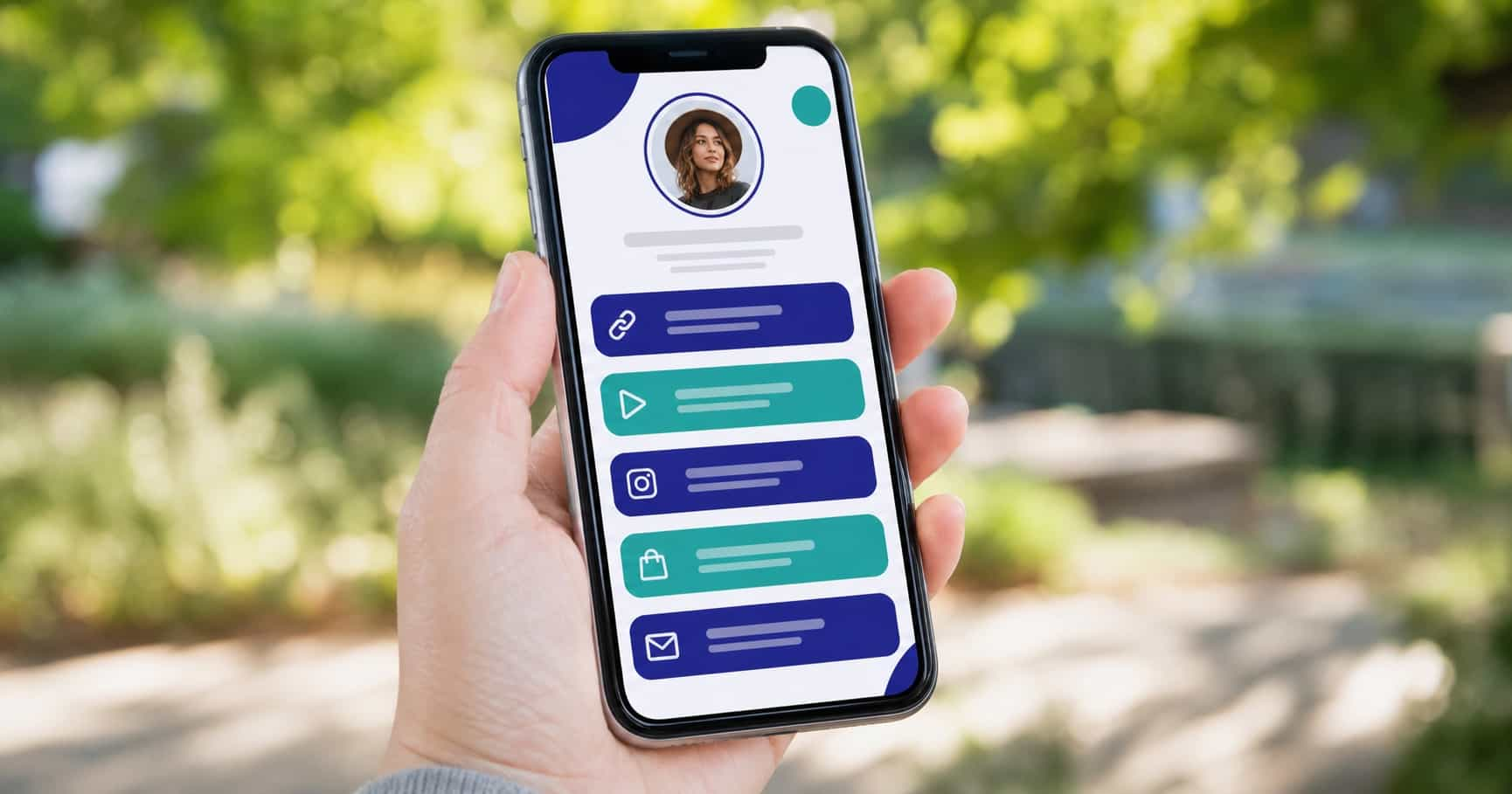
Sich die Seiten anderer anzusehen, ist der schnellste Weg, die eigene zu bauen. Das Problem bei den meisten Link-in-Bio-Beispielen im Netz: Sie zeigen einen hübschen Screenshot und hören dort auf. Du siehst die Farben, aber nicht die Entscheidungen dahinter: Welcher Link steht zuerst, wie heißen die Buttons, was wurde in Icons verschoben und was blieb weg.
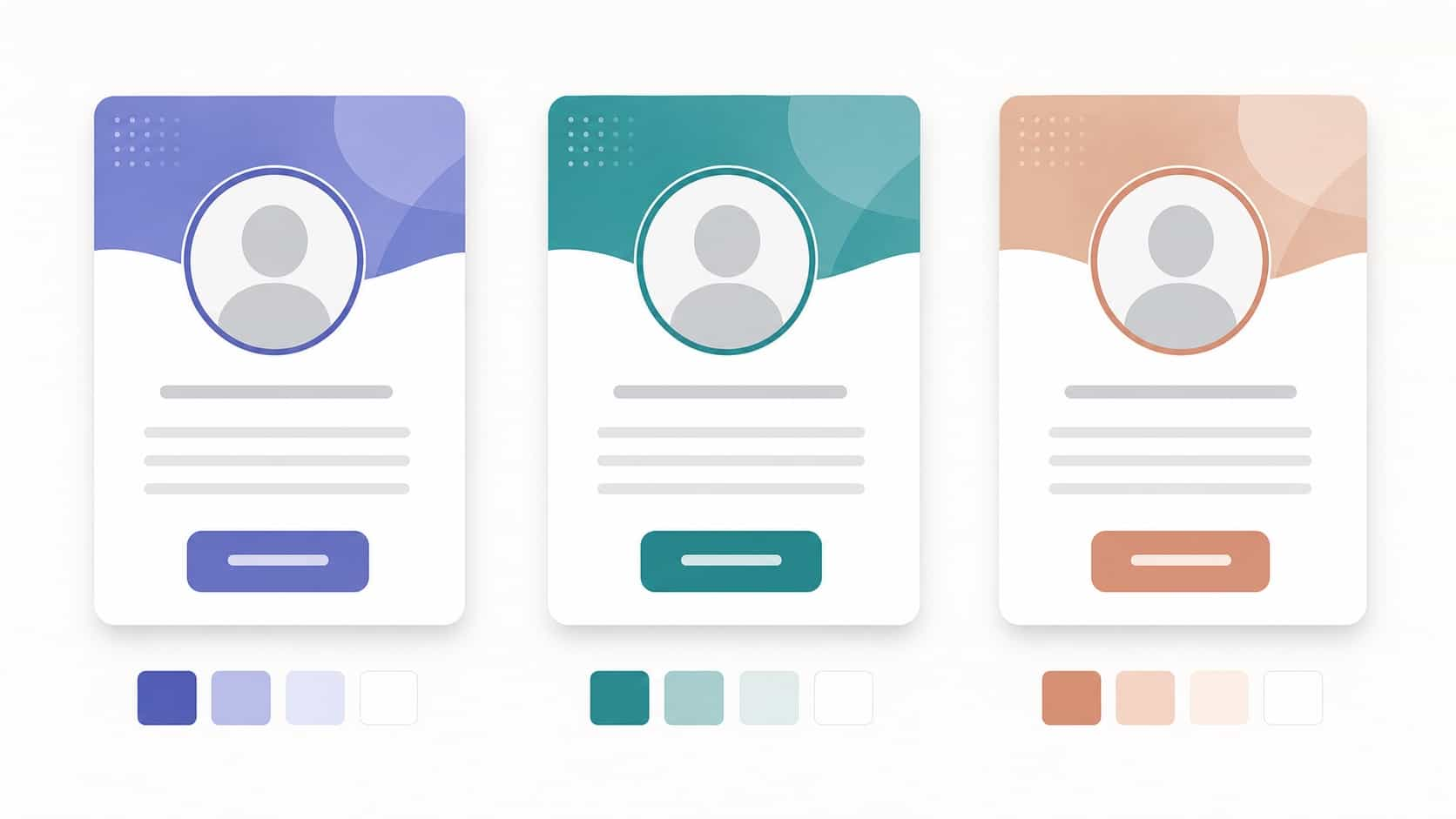
Unten findest du 12 Link-in-Bio-Beispiele nach Nische, so aufgeschrieben, dass du sie nachbauen kannst: die genaue Link-Reihenfolge, Button-Titel, die sagen, was Leute bekommen, den passenden Look und warum jedes Setup funktioniert. Ob du auf Linktree, VISU oder einem anderen Tool baust, die Struktur lässt sich übertragen. Die Looks nutzen echte Designs aus dem VISU-Editor, du kannst sie also in wenigen Minuten nachbauen.
Was jedes gute Link-in-Bio-Beispiel gemeinsam hat
Vor den Beispielen die vier Muster, die du in allen siehst:
- Eine Hauptaktion ganz oben. Die meisten Besucher tippen auf einen der ersten Buttons und gehen wieder. Der erste Link ist das, was diese Woche am wichtigsten ist.
- Titel, die sagen, was man bekommt. „Hör die neue Single“, „Buch eine Session“, „Shoppe die Frühjahrskollektion“. Nie „Hier klicken“ oder eine nackte URL.
- Soziale Netzwerke als Icons, nicht als Buttons. Instagram, TikTok und YouTube kommen als kleine Icons unter die Bio, damit die großen Buttons für Aktionen frei bleiben.
- Fünf Links oder weniger. Kurze Seiten wirken ruhiger und bekommen klarere Klicks. Weißraum gehört zum Look.
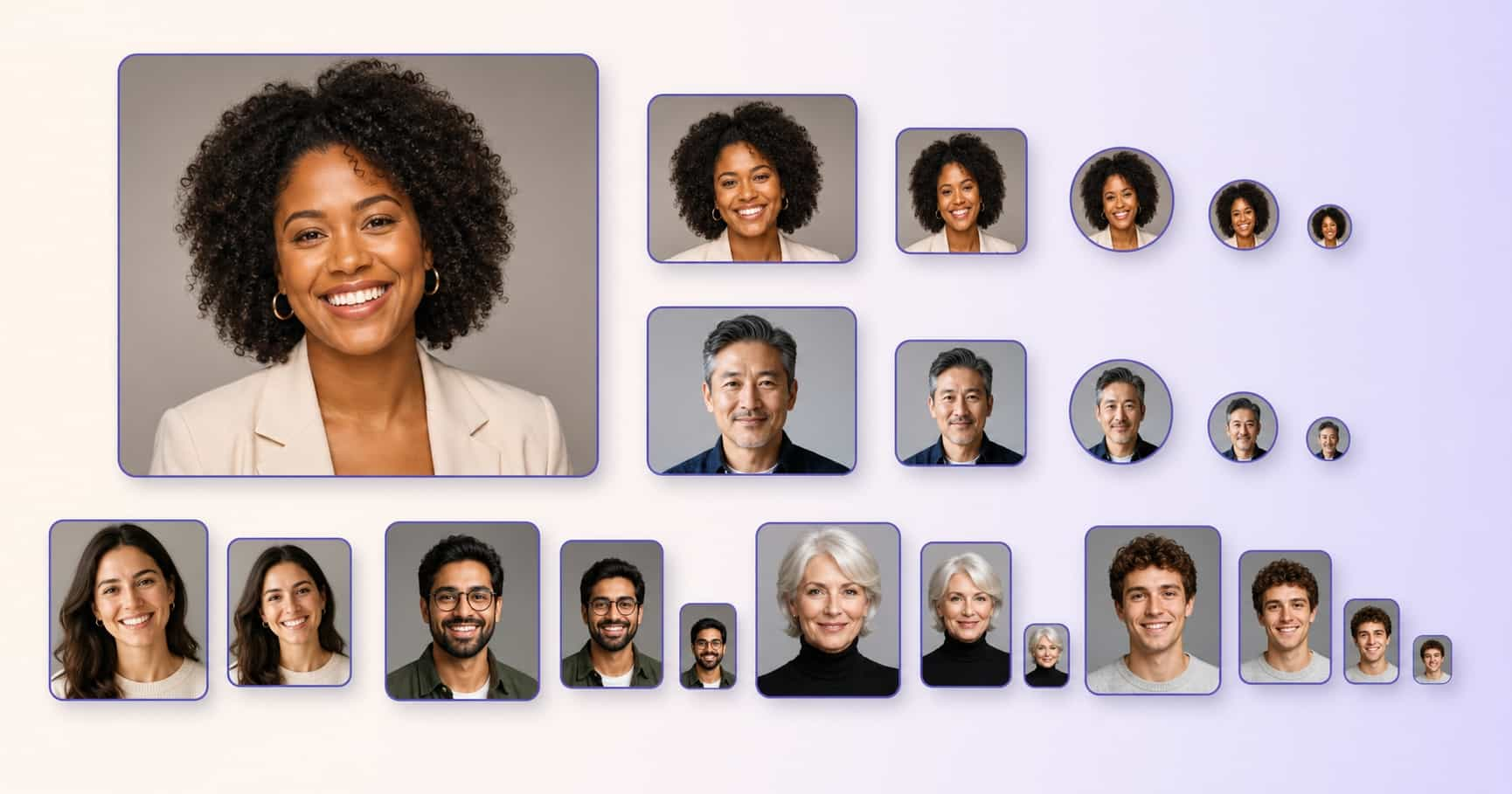
Dein Profilfoto steht oben in jedem Beispiel, es zählt also auch. Unser Leitfaden zur Wahl des perfekten Profilfotos zeigt, welcher Bildausschnitt in kleinen Größen funktioniert.
12 Link-in-Bio-Beispiele zum Nachbauen
1. Musiker mit neuer Single
- „Night Drive“ anhören (Smart Link zu jeder Streaming-App)
- Das Musikvideo ansehen
- Tourdaten und Tickets
- Merch-Shop
- In die Mailingliste eintragen
Look: Graphite, ein fast schwarzer Hintergrund mit umrandeten eckigen Buttons. Warum es funktioniert: Der Release steht zuerst, solange er neu ist, und die zeitlosen Links darunter. Wenn die nächste Single erscheint, ändert sich nur der erste Button.
2. YouTuber
- Neuestes Video: „Ich habe 30 Tage lang ... ausprobiert“
- Mein Equipment
- Geschäftsanfragen
- Dem Discord beitreten
Look: VISU Night, ein tiefes Blauschwarz mit Cyan-Akzent. Warum es funktioniert: Es führt Leute zum neuesten Upload statt zur Kanalstartseite, von der sie ohnehin kommen.
3. Fotograf
- Eine Porträt-Session buchen
- Portfolio: Hochzeiten
- Portfolio: Porträts
- Print-Shop
Look: Snow, weißer Hintergrund und hellgraue Pillen-Buttons, damit die Fotos im Portfolio sprechen. Warum es funktioniert: Wenn das Portfolio nach Art getrennt ist, findet eine Braut genauso wie ein Kunde für Bewerbungsfotos mit einem Fingertipp ihre Seite.
4. Fitness-Coach
- Kostenloser 7-Tage-Startplan
- Für 1:1-Coaching bewerben
- Kundenergebnisse
- Workout-App
Look: Mint, ein blassgrüner Hintergrund mit petrolfarbenen Pillen-Buttons. Warum es funktioniert: Der kostenlose Plan steht für Neubesucher zuerst, und das Bezahlangebot direkt darunter für alle, die bereit sind.
5. Nagel- oder Friseursalon
- Termin buchen
- Preisliste
- Auf WhatsApp chatten
- Den Salon finden (Karte)
Look: Lavender, ein blasser Flieder-Hintergrund mit tiefindigoblauen Pillen-Buttons. Warum es funktioniert: Es beantwortet die drei Fragen, die jede DM stellt: wann, wie viel, wo.
6. Kleiner Online-Shop
- Neuheiten shoppen
- Bestseller
- Versand und Rückgabe
- Großhandelsanfragen
Look: Sand, ein weicher beiger Hintergrund mit weißen abgerundeten Buttons und Rost-Akzent. Warum es funktioniert: „Neuheiten“ ändert sich mit jedem Drop, und die Versandinfos nehmen den Zweifel, der eine Erstbestellung verhindert.
7. Podcaster
- Neueste Folge
- Auf Spotify hören
- Auf Apple Podcasts hören
- Gast sein
- Die Show sponsern
Look: Wine, ein tiefer Burgunder-Hintergrund mit rosa Akzent. Warum es funktioniert: Hörer wählen ihre App mit einem Fingertipp, und die letzten beiden Buttons kümmern sich unauffällig um die geschäftliche Seite.
8. Autor mit Newsletter
- Den Newsletter abonnieren
- Die neueste Ausgabe lesen
- Mein Buch
- Vorträge und Workshops
Look: Paper, ein gebrochenes Weiß als Hintergrund mit dunklen abgerundeten Buttons. Warum es funktioniert: „Abonnieren“ steht zuerst, weil es der eine Link ist, der die Beziehung nach dem Besuch am Leben hält.
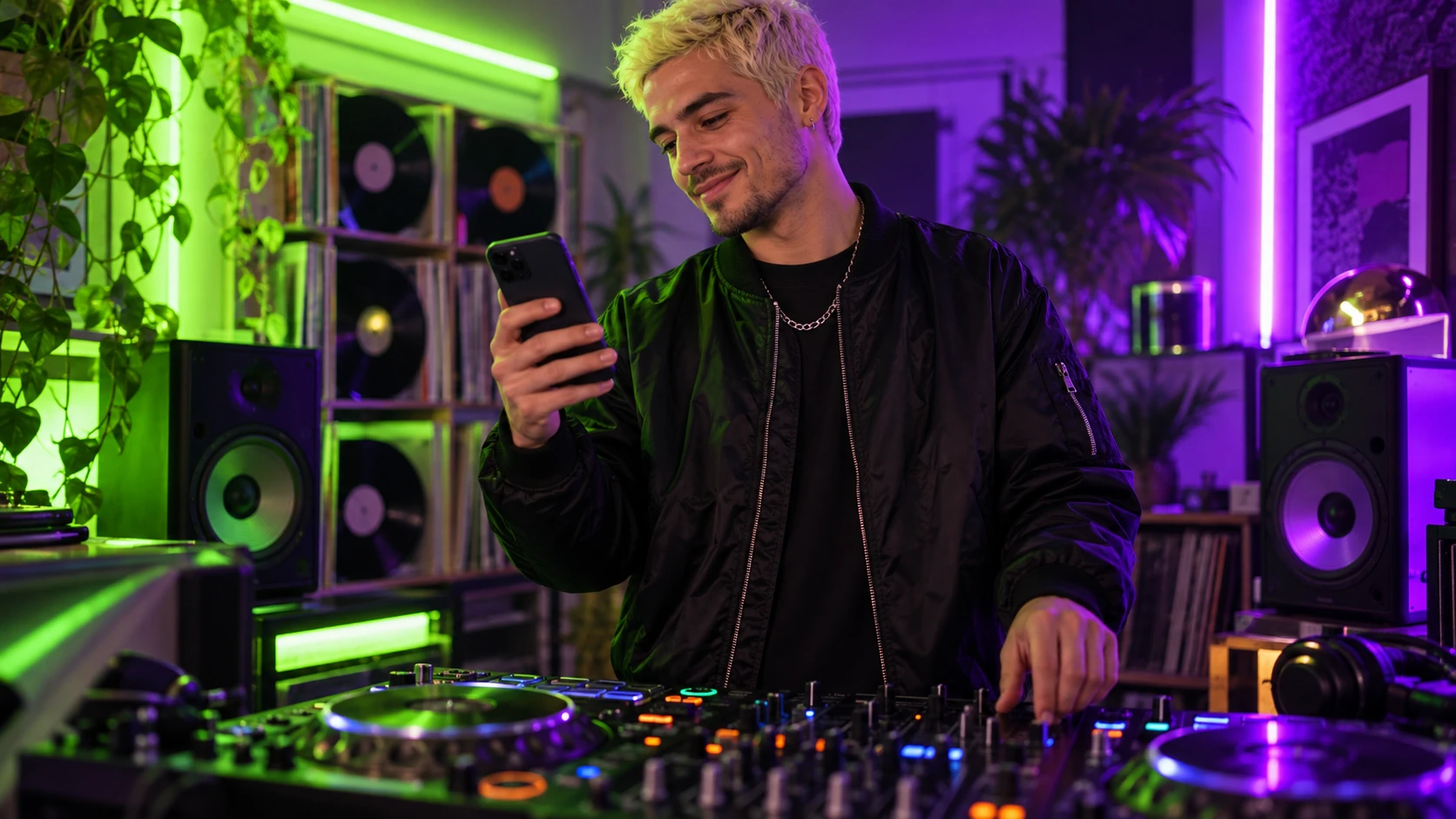
9. DJ
- Nächste Show: Samstag
- Neuester Mix
- Booking-Anfragen
- Pressekit
Look: Neon, Schwarz mit limettengrünen eckigen Buttons und eingeschaltetem Cover-Banner. Warum es funktioniert: Veranstalter und Fans landen beide hier, und jeder findet seinen Button, ohne zu scrollen.
10. Tätowierer
- Eine Session anfragen
- Verfügbare Flash-Motive
- Verheilte Arbeiten
- Nachsorge
- Standort des Studios
Look: Graphite oder Forest, ein dunkelgrüner Hintergrund mit weichen abgerundeten Buttons. Warum es funktioniert: Es folgt dem Ablauf einer echten Buchung: anfragen, stöbern, Vertrauen aufbauen, nach der Session, wie man hinkommt.
11. Immobilienmakler
- Häuser zum Verkauf diese Woche
- Was ist mein Haus wert?
- Ein Gespräch buchen
- Kundenbewertungen
Look: Sky, ein blassblauer Hintergrund mit weißen abgerundeten Buttons und marineblauem Text. Warum es funktioniert: Käufer und Verkäufer bekommen getrennte Buttons, und die Gesprächsbuchung macht aus beiden einen Lead.
12. Student oder Jobsuchender
- Lebenslauf (PDF)
- Portfolio
- Schreib mir eine E-Mail
Look: Bauhaus, ein gelber Hintergrund mit schwarzen eckigen Buttons und rotem Akzent, oder Snow, wenn deine Branche konservativ ist. Warum es funktioniert: Ein Recruiter bekommt alles mit vier Fingertipps, und die Seite passt auf einen Bildschirm.
Weitere Setups nach Branche zeigen unsere Anwendungsfälle, in denen du siehst, wie verschiedene Nischen ihre Seiten aufbauen.
So baust du eines dieser Beispiele auf VISU nach
- Erstelle deine Seite und füge die Links aus dem passenden Beispiel in derselben Reihenfolge hinzu.
- Öffne in deinem Editor von VISU Link den Tab Design. Die Designs sind gruppiert in Dunkel, Hell und Kräftig (die Bezeichnungen in der App können leicht abweichen). Tippe auf das im Beispiel genannte und prüfe die Live-Vorschau in Handygröße.
- Öffne Anpassen, um Hintergrund, Akzent, das Button-Format (Pille, Abgerundet oder Eckig, plus eine Option Umrandet), Button- und Textfarben sowie Banner oben anzeigen einzustellen.
- Füge Instagram, TikTok, YouTube und den Rest als Social-Icons unter deiner Bio hinzu, nicht als Buttons. Du kannst sie passend zum Design einfärben.
Sobald du etwas änderst, markiert der Editor das Design als individuell angepasst, basierend auf dem Original, sodass du jederzeit zurückgehen kannst. Der kostenlose Tarif enthält 5 Links und 5 Social-Icons, was jedes Beispiel oben abdeckt. Bezahlte Tarife erhöhen das Limit, wenn du mehr brauchst (10 bei Starter, 20 bei Pro, unbegrenzt bei Premium).
Regeln zur Button-Reihenfolge, die für jedes Beispiel gelten
- Wichtigster Link zuerst. Ändere ihn, wenn sich deine Priorität ändert: ein Launch, ein Sale, ein neues Video.
- Ausblenden statt löschen. Saisonale Links lassen sich mit ihrem Ein/Aus-Schalter abschalten und später wieder einschalten.
- Ein Link pro Ziel. Zwei Buttons zum selben Shop teilen die Aufmerksamkeit für nichts.
- Teste aus den Apps heraus. Öffne deine Seite aus Instagram und TikTok, bei Tageslicht und nachts, und tippe jeden Button an.
Eine ausführlichere Anleitung findest du in unserem Leitfaden zum Mobile-First-Design für Link in Bio, der auch Tippgrößen und Abstände behandelt.
Häufige Fehler beim Nachbauen von Link-in-Bio-Beispielen
- Den Look kopieren, nicht die Logik. Eine schöne Seite mit dem falschen ersten Link verliert trotzdem Klicks.
- Zu wenig Kontrast für die Stimmung. Wenn du die Augen zusammenkneifen musst, um einen Button zu lesen, können es deine Besucher auch nicht.
- Zu viele Farben. Hintergrund, Buttons, Text und ein Akzent reichen völlig.
- Links, die sich nie ändern. Ein Button „Neuestes Video“, der auf das Video vom letzten Jahr zeigt, sagt den Leuten, dass die Seite verlassen ist.
- Anderer Name und anderes Foto als in deinem Profil. Besucher sollten dich in dem Moment erkennen, in dem die Seite aufgeht. Unser Beitrag zu Farbe, Design und visueller Identität zeigt, wie du den Look plattformübergreifend einheitlich hältst.
Kurze Zusammenfassung
- Wähl das Beispiel, das deiner Nische am nächsten kommt, und kopiere seine Reihenfolge, nicht nur seine Farben.
- Eine Hauptaktion zuerst, klare Titel, soziale Netzwerke als Icons.
- Fünf Links oder weniger, saisonale ausgeblendet statt gelöscht.
- Prüf den Kontrast und tippe jeden Button auf einem echten Handy an.
Das beste Link-in-Bio-Beispiel ist das, das zu dem passt, was Leute heute tun sollen. Erstelle deine kostenlose VISU-Seite, kopiere eines dieser Setups und mach es in wenigen Minuten zu deinem.
Häufige Fragen
Was gehört in meinen Link in Bio?
Zuerst eine Hauptaktion (dein neuester Release, deine Buchung oder dein Shop), dann drei oder vier Links, die Leute wirklich brauchen, mit Titeln, die sagen, was sie bekommen. Setz deine Social-Profile als Icons unter die Bio, statt Buttons dafür zu verwenden.
Wie viele Links sollte eine Link-in-Bio-Seite haben?
Fünf oder weniger funktioniert für die meisten. Kurze Seiten wirken ruhiger und bekommen klarere Klicks, und saisonale Links lassen sich aus- und wieder einschalten, statt sich zu stapeln.
Was ist ein gutes Link-in-Bio-Beispiel für ein kleines Unternehmen?
Zuerst buchen oder shoppen, dann Preise oder Bestseller, WhatsApp oder Kontakt und Standort oder Versandinfos. Diese Buttons beantworten die Fragen, die Kunden sonst meist per DM schicken.
Wie sieht mein Link in Bio ästhetisch aus?
Wähl eine Hintergrundfarbe und einen Akzent, die zu deinem Feed passen, such eine Button-Form, die zur Stimmung passt, halte den Kontrast gut lesbar und begrenze die Seite auf wenige Links. Mit einem fertigen Design zu starten und es anzupassen ist der schnellste Weg.
Kann ich ein Link-in-Bio-Beispiel kostenlos nachbauen?
Ja. Bei VISU enthält der kostenlose Tarif 5 Links und 5 Social-Icons, das reicht, um jedes Beispiel in diesem Leitfaden nachzubauen, einschließlich Design und Button-Stil.