So postest du auf Instagram, ohne Qualität zu verlieren (Größen, Karussell, Reihenfolge)
So postest du auf Instagram, ohne Qualität zu verlieren: die Größen, die Instagram beibehält (1080 x 1440), Karussells mit bis zu 20 Fotos, die Reihenfolge nach dem Posten ändern, Alt-Text und Upload-Einstellungen.
Ein Foto auf Instagram zu posten, braucht ein paar Fingertipps. Eines zu posten, das nach dem Upload noch scharf aussieht, im Profilraster richtig sitzt und in der geplanten Reihenfolge erscheint, braucht etwas mehr. Die meisten „Instagram hat mein Foto ruiniert“-Momente haben dieselben wenigen Ursachen: eine Größe, die Instagram zuschneiden oder skalieren muss, ein Karussell mit gemischten Ausrichtungen oder eine Datei, die schon komprimiert war, bevor sie in der App ankam.
Dieser Leitfaden behandelt die Größen, die Instagram ohne Zuschnitt beibehält, wie du ein einzelnes Foto und ein Karussell in der App und am Computer postest, wie du die Reihenfolge änderst (auch nach dem Posten), Alt-Text und die Einstellungen, die die Qualität schützen. Schritte und Zahlen folgen dem Instagram-Hilfebereich, Stand Oktober 2026.
Die Fotogrößen, die Instagram beibehält
Instagram lädt Fotos bis zu einer Breite von 1080 Pixeln hoch. Laut dem Hilfebereich behält ein Foto mit einer Breite zwischen 320 und 1080 Pixeln seine ursprüngliche Auflösung, solange das Seitenverhältnis zwischen 1,91:1 und 3:4 liegt, also bei 1080 Pixeln Breite und einer Höhe zwischen 566 und 1440 Pixeln.
| Format | Seitenverhältnis | Exportgröße |
|---|---|---|
| Hohes Hochformat | 3:4 | 1080 x 1440 |
| Hochformat | 4:5 | 1080 x 1350 |
| Quadrat | 1:1 | 1080 x 1080 |
| Querformat | 1,91:1 | 1080 x 566 |
Was außerhalb dieser Grenzen passiert:
- Breiter als 1080 Pixel: Instagram skaliert es auf 1080 herunter.
- Schmaler als 320 Pixel: Instagram vergrößert es auf 320, was unscharf aussieht.
- Verhältnis außerhalb von 1,91:1 bis 3:4: Das Foto wird auf ein unterstütztes Verhältnis zugeschnitten. Ein hoher 9:16-Screenshot vom Handy wird zum Beispiel im Feed nicht in voller Höhe gepostet.
Welches wählst du? Seit Instagram-Chef Adam Mosseri im Januar 2025 angekündigt hat, dass Profilraster von Quadraten auf höhere Rechtecke umgestellt werden, ist 3:4 (1080 x 1440) das Format, das sowohl den Feed als auch die Rasterkachel füllt. Wenn du besonders vorsichtig sein willst, halte Gesichter und Text von den oberen und unteren Rändern fern, damit ein kleiner Zuschnitt nie etwas Wichtiges abschneidet.
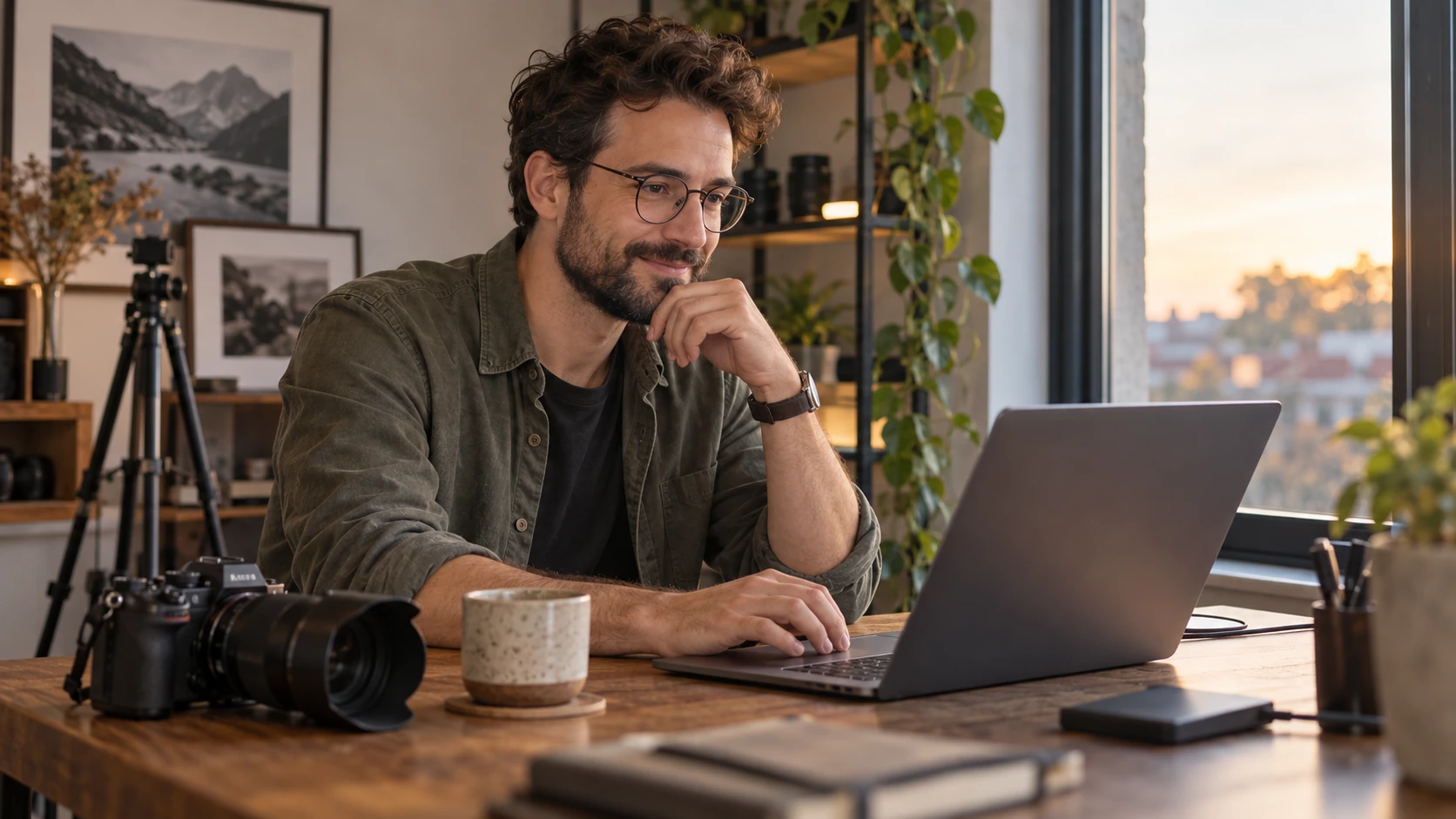
So postest du ein Foto auf Instagram (App)
- Tippe auf + (Erstellen) und wähl Beitrag.
- Such das Foto aus deiner Galerie aus oder mach ein neues.
- Wähl den Zuschnitt: Quadrat, Hochformat oder Querformat. Zieh mit zwei Fingern auf und verschieb, um den Ausschnitt zu setzen.
- Tippe auf Weiter, dann wende einen Filter an oder passe Helligkeit, Kontrast und den Rest an.
- Tippe erneut auf Weiter und schreib deine Bildunterschrift. Füge einen Ort hinzu, markiere Leute und schreib, wenn du magst, einen Alt-Text (mehr dazu unten).
- Tippe auf Teilen.
Brauchst du Hilfe bei den Worten? Unsere Liste mit Bildunterschriften für Instagram hat Ideen nach Stimmung und Anlass.
So postest du auf Instagram vom Computer
Die Web-Version von Instagram funktioniert ebenfalls zum Posten und ist praktisch, wenn deine bearbeiteten Fotos auf einem Laptop liegen:
- Klick links auf Erstellen, dann auf Beitrag.
- Klick auf Vom Computer auswählen oder zieh die Datei ins Fenster. Unterstützte Formate sind JPG, PNG und HEIC/HEIF.
- Wähl die Größe, dann klick auf Weiter.
- Nutze Filter oder Anpassungen, dann klick auf Weiter.
- Schreib eine Bildunterschrift, füge einen Ort hinzu, klick auf Barrierefreiheit, um einen Alt-Text zu schreiben, und nutze Erweiterte Einstellungen, wenn du Kommentare ausschalten willst.
- Klick auf Teilen.
So postest du mehrere Fotos (Karussell)
Ein Karussell legt mehrere Fotos und Videos in einen Beitrag. Instagrams aktuelle Grenze liegt bei bis zu 20 Fotos und Videos pro Karussell.
- Tippe auf + und wähl Beitrag.
- Tippe auf die Option zur Mehrfachauswahl und wähl bis zu 20 Elemente in der Reihenfolge, in der sie erscheinen sollen.
- Passe jeden Zuschnitt an, tippe auf Weiter und wende einen Filter auf alle an oder bearbeite jedes Foto einzeln.
- Schreib eine Bildunterschrift und einen Ort für den ganzen Beitrag. Du kannst auf jedem Foto andere Leute markieren.
- Tippe auf Teilen.
Drei Dinge, die du vor dem Teilen wissen solltest:
- Eine Ausrichtung für das ganze Karussell. Instagram sagt, dass die gewählte Ausrichtung (Quadrat, Hochformat oder Querformat) für jedes Foto und Video im Beitrag gilt. Du kannst kein Querformat-Foto mit einem Hochformat-Foto mischen. Exportiere vor dem Start alles in derselben Größe.
- Likes und Kommentare zählen für den ganzen Beitrag, nicht für jedes einzelne Foto.
- Videos in einem Karussell sind keine Reels. Sie erscheinen nicht im Reels-Tab und bekommen keine Reels-Funktionen.
So änderst du die Reihenfolge der Fotos in einem Karussell
Vor dem Posten: Halte beim Auswählen ein Foto gedrückt und zieh es an eine neue Stelle. Am Computer kannst du auf demselben Bildschirm auch ein Element aus dem Beitrag entfernen.
Nach dem Posten: Instagram lässt dich Fotos oder Videos neu anordnen, entfernen und die Bildunterschrift, den Ort und die Markierungen bearbeiten:
- Öffne den Beitrag und tippe auf das Dreipunkte-Menü.
- Tippe auf Bearbeiten.
- Halte ein Foto gedrückt und zieh es an eine neue Position.
- Tippe auf Fertig, um zu speichern.
Was nicht geht: neue Fotos hinzufügen, nachdem das Karussell geteilt wurde. Wenn du eines vergessen hast, kannst du den Beitrag erneut posten oder löschen und von vorn anfangen.
Schreib Alt-Text für deine Fotos
Instagram erstellt mit Objekterkennung automatisch Alt-Text, damit Leute, die Screenreader nutzen, eine Beschreibung hören. Du kannst ihn durch einen besseren ersetzen.
- Vor dem Posten: Öffne auf dem letzten Bildschirm Barrierefreiheit und schreib die Beschreibung. Auf dem Handy kann sie unter Erweiterte Einstellungen liegen.
- Nach dem Posten: Öffne den Beitrag, tippe auf das Optionsmenü, dann auf Bearbeiten, dann auf Barrierefreiheit und schreib den Text. Tippe auf Fertig.
Guter Alt-Text sagt in ein oder zwei einfachen Sätzen, was auf dem Foto wichtig ist: „Frau hält an einem sonnigen Fenster eine Keramiktasse mit Kaffee“ funktioniert besser als „Foto von mir“.
Einstellungen, die die Qualität schützen
- Schalte Uploads in hoher Qualität ein. Neuere Versionen der App enthalten in den Einstellungen, im Bereich zu Datenverbrauch und Medienqualität, einen Schalter „Upload at highest quality“ („Mit höchster Qualität hochladen“). Ist er an, können Uploads länger dauern, werden aber weniger komprimiert. Menünamen ändern sich zwischen Versionen, such also in den Einstellungen nach „Qualität“, wenn du ihn nicht siehst.
- Aktualisiere die App. Instagram selbst führt die neueste Version als einen der Schritte für das Posten mit 1080 Pixeln Breite auf.
- Poste die Originaldatei, keinen Screenshot und keine Kopie, die über eine Messaging-App geschickt wurde, denn die komprimiert Bilder unterwegs oft.
- Exportiere mit genau 1080 Pixeln Breite aus deinem Editor, in dem Verhältnis, das du gewählt hast. Größere Dateien helfen nicht, denn Instagram skaliert sie ohnehin.
- Nutze eine gute, stabile Verbindung, wenn du mehrere Fotos oder Videos in einem Karussell postest. Instagram weist darauf hin, dass Beiträge mit mehreren Videos länger zum Hochladen brauchen können.
Warum dein Instagram-Foto unscharf aussieht
Schnelle Diagnose:
| Symptom | Wahrscheinliche Ursache | Lösung |
|---|---|---|
| Oben oder unten abgeschnitten | Verhältnis höher als 3:4 | Exportiere mit 1080 x 1440 oder 1080 x 1350 |
| Weich oder verpixelt | Bild schmaler als 1080 Pixel oder Screenshot | Nutze die Originaldatei mit 1080 Breite |
| Auf dem Handy scharf, nach dem Posten weich | Upload in höchster Qualität aus, schwaches Signal | Schalte die Einstellung ein, poste im WLAN |
| Karussell-Fotos anders zugeschnitten als geplant | Gemischte Ausrichtungen | Exportiere alle Slides in derselben Größe |
Lass jeden Beitrag über den Feed hinaus wirken
Ein großartiges Foto bringt Leute auf dein Profil. Was sie dort finden, entscheidet, was als Nächstes passiert. Zwei kleine Gewohnheiten helfen:
- Halte deinen Bio-Link aktuell. Ein Beitrag, der einen Shop, ein Portfolio oder eine Buchungsseite erwähnt, funktioniert nur, wenn der Link in deiner Bio dorthin führt. Mit einer Seite, die du selbst kontrollierst, wie ein VISU Link bei VISU, kannst du Links aktualisieren, ohne dein Profil anzufassen. Der kostenlose Tarif enthält 5 Links plus 5 Social-Icons. Sieh dir an, wie Creator VISU Link nutzen.
- Halte dein Konto sicher. All die Arbeit hängt an einem einzigen Login. Wenn ein Login-Code einmal nicht ankommt, führt dich unser Leitfaden zur Lösung von Instagram sendet keinen Bestätigungscode durch jede Möglichkeit.
Kurze Zusammenfassung
- Beste Größe: 1080 x 1440 (3:4). Ebenfalls sicher: 1080 x 1350, 1080 x 1080, 1080 x 566.
- Karussell: bis zu 20 Fotos und Videos, eine Ausrichtung für alle.
- Reihenfolge ändern: vor dem Posten gedrückt halten und ziehen; nach dem Posten über das Dreipunkte-Menü Bearbeiten nutzen.
- Qualität: Originaldateien, 1080 Breite, Upload in hoher Qualität an, gute Verbindung.
Deine Fotos verdienen ein Zuhause, das deine gesamte Arbeit an einem Ort zeigt. Erstelle deinen kostenlosen VISU Link unter visu.to.
Häufige Fragen
Welche Größe sollte ich auf Instagram posten?
Exportiere mit 1080 Pixeln Breite. Instagram behält Fotos in ihrer ursprünglichen Auflösung, wenn das Verhältnis zwischen 1,91:1 und 3:4 liegt, also werden 1080 x 1440 (3:4), 1080 x 1350 (4:5), 1080 x 1080 und 1080 x 566 ohne Zuschnitt gepostet.
Wie viele Fotos kann ich auf Instagram auf einmal posten?
Bis zu 20 Fotos und Videos in einem einzigen Karussell-Beitrag. Alle haben dieselbe Ausrichtung, exportiere sie also in derselben Größe.
Kann ich die Reihenfolge der Fotos nach dem Posten ändern?
Ja. Öffne den Beitrag, tippe auf das Dreipunkte-Menü, tippe auf Bearbeiten, halte dann ein Foto gedrückt und zieh es an eine neue Stelle, und tippe auf Fertig. Du kannst auch Elemente entfernen, aber keine neuen hinzufügen.
Warum macht Instagram meine Fotos unscharf?
Meist ist das Bild schmaler als 1080 Pixel, ein Screenshot oder eine komprimierte Kopie, oder sein Verhältnis liegt außerhalb von 1,91:1 bis 3:4 und wird zugeschnitten. Poste die Originaldatei mit 1080 Breite und schalte in den Einstellungen Uploads in hoher Qualität ein.
Kann ich vom Computer auf Instagram posten?
Ja. Klick auf Erstellen, dann auf Beitrag, wähl eine JPG-, PNG- oder HEIC-Datei aus oder zieh sie hinein, wähl die Größe, bearbeite, schreib deine Bildunterschrift und klick auf Teilen.