Comment programmer des posts et des Reels Instagram (dans l'application)
Comment programmer des posts, carrousels et Reels Instagram dans l'application, comment les modifier ou les annuler, ce que vous ne pouvez pas encore programmer et comment avoir votre lien en bio prêt quand le post est publié.

Publier au bon moment est facile quand vous êtes disponible à ce moment-là. La plupart du temps, ce n'est pas le cas. Vous êtes au travail, vous dormez, vous êtes en tournage ou en voyage quand votre audience est la plus active. La programmation règle cela : vous préparez le post quand vous avez le temps, et Instagram le publie plus tard tout seul.
Ce guide explique comment programmer des posts et des Reels Instagram dans l'application Instagram, comment modifier ou annuler un post programmé, ce que vous ne pouvez pas encore programmer, où se place Meta Business Suite, et un détail que la plupart des guides oublient : s'assurer que le lien dans votre bio est prêt quand le post est mis en ligne.
Ce que vous pouvez programmer sur Instagram
D'après le Centre d'aide d'Instagram, vous pouvez programmer des photos, des carrousels et des Reels directement depuis l'application Instagram. Les règles, à ce jour :
- Il vous faut un compte public. Les comptes privés n'ont pas l'option.
- Jusqu'à 25 posts programmés par jour.
- Jusqu'à 30 jours à l'avance. Vous choisissez une date et une heure dans cette fenêtre.
- Les réglages de confidentialité et d'audience sont figés au moment de la programmation. Si vous les changez plus tard, le post programmé garde les réglages qu'il avait au moment où vous l'avez programmé.
Certaines fonctionnalités ne marchent pas encore avec la programmation. Instagram indique que le tag de produits, les posts en collaboration, les posts sponsorisés et les collectes de fonds ne sont pas compatibles avec les contenus programmés. Si vous avez besoin d'un post en collab ou d'une mention de partenariat rémunéré, publiez-le manuellement.
Des articles plus anciens mentionnent une fenêtre de 75 jours et l'obligation d'avoir un compte professionnel. La page d'aide actuelle d'Instagram indique 30 jours et un compte public, fiez-vous donc à ce que votre application affiche.

Comment programmer un post ou un Reel sur Instagram (étape par étape)
Les libellés peuvent varier légèrement selon la version de l'application et l'appareil, mais le parcours ressemble à ceci :
- Appuyez sur Create (créer, le bouton plus) ou balayez vers la droite depuis votre fil, puis choisissez Post (publication) ou Reel.
- Sélectionnez votre photo, vos photos ou votre vidéo et appuyez sur Next (suivant).
- Modifiez comme d'habitude : ajoutez votre légende, des effets, des filtres, de la musique et des identifications.
- Sur l'écran final, appuyez sur More options (plus d'options). Dans certaines versions, cela s'appelle Advanced settings (paramètres avancés).
- Activez Schedule this post (ou Schedule this reel) et choisissez la date et l'heure.
- Appuyez sur Done (terminé), puis revenez en arrière.
- Appuyez sur Schedule (programmer). Le bouton remplace le bouton Partager habituel une fois l'heure définie.
Et voilà. Rien n'apparaît sur votre profil avant l'heure programmée, et vos abonnés ne voient rien à l'avance.
Écrivez la légende avant de programmer
Un post programmé part exactement comme vous l'avez laissé. Relisez votre légende une fois de plus sur l'écran final, vérifiez vos hashtags et vos mentions, et assurez-vous que chaque appel à l'action a encore du sens à la date de publication. Si vous cherchez des idées, notre guide des meilleures légendes pour Instagram propose des formats courts, drôles et qui donnent envie d'appuyer, à adapter.
Vérifiez aussi la couverture d'un Reel. C'est ce que les gens voient dans la grille de votre profil bien après que le Reel a cessé de recevoir des vues.
Comment modifier, reprogrammer ou supprimer un post programmé
Instagram vous donne deux moyens de retrouver les contenus programmés.
Depuis votre profil :
- Allez sur votre profil.
- Appuyez sur le bouton Menu en haut à droite.
- Sous Your insights and tools (vos statistiques et outils), appuyez sur Scheduled content (contenus programmés).
- Appuyez sur Options à côté du post ou du Reel.
- Choisissez Edit post (modifier le post), Reschedule (reprogrammer), Share now (partager maintenant) ou Delete (supprimer).
Depuis l'écran de création :
- Appuyez sur Create et choisissez Post ou Reel.
- Appuyez sur Scheduled (programmés) pour voir ce qui est en attente.
- Sélectionnez l'élément et appuyez sur Options, puis choisissez l'action.
Share now est pratique quand le timing change, par exemple quand une actualité tombe et que votre post colle soudain à aujourd'hui plutôt qu'à jeudi prochain.
Peut-on programmer des stories Instagram ?
Pas avec l'option de programmation de l'application Instagram. Le programmateur intégré couvre les posts, les carrousels et les Reels.
Si vous gérez votre compte comme un compte professionnel relié aux outils professionnels de Meta, Meta Business Suite sur ordinateur vous permet de créer du contenu pour Instagram et de choisir une heure de publication, et propose aussi la création de stories. Les noms de menus dans Meta Business Suite changent souvent et les options disponibles dépendent de la façon dont votre compte est connecté : cherchez donc les options Create (créer) et Schedule (programmer) dans le Planner ou dans la zone Contenu plutôt qu'un chemin exact.
Les stories créées dans Meta Business Suite peuvent ne pas proposer tous les stickers que vous avez dans l'application. Si une story dépend d'un sondage, d'un sticker question ou d'un sticker lien, publiez-la depuis votre téléphone.
Programmation native ou Meta Business Suite
| Application Instagram | Meta Business Suite | |
|---|---|---|
| Où | Téléphone | Navigateur sur ordinateur (a aussi une application) |
| Contenu | Photos, carrousels, Reels | Posts et stories, selon la configuration de votre compte |
| Idéal pour | Programmation rapide, ponctuelle | Planifier une semaine ou un mois d'un coup d'œil |
| Compte | Compte public | Compte professionnel relié aux outils professionnels de Meta |
Utilisez l'application quand vous filmez et montez de toute façon sur votre téléphone. Utilisez Meta Business Suite quand vous planifiez par lots sur un ordinateur et voulez voir toute votre semaine dans un calendrier.
Quand programmer (sans deviner)
Le meilleur moment pour publier est celui où vos propres abonnés sont en ligne, pas celui d'un tableau générique. Si vous avez un compte professionnel, les statistiques d'Instagram montrent quand vos abonnés sont les plus actifs, par jour et par heure. Programmez quelques posts autour de ces créneaux pendant deux ou trois semaines, puis comparez la portée et les enregistrements avant de figer une routine.
Deux habitudes qui font vraiment gagner du temps avec la programmation :
- Travaillez par lots, par type. Écrivez cinq légendes en une seule séance, montez trois Reels dans une autre. Le gain de temps vient du fait de changer moins souvent de tâche.
- Laissez des trous. Ne programmez pas chaque créneau du mois. Gardez de la place pour les réponses, les tendances et ce qui se passe cette semaine.
Vous voulez bien lire les résultats une fois vos posts publiés ? Notre guide pour comprendre vos statistiques de créateur explique quels chiffres comptent et lesquels ne sont que du bruit.
Pourquoi votre post programmé ne s'est pas publié
Si un post programmé n'est pas parti, vérifiez d'abord ces causes :
- Votre compte est passé en privé. La programmation exige un compte public.
- Vous avez utilisé une fonctionnalité incompatible, comme une invitation de collaborateur ou des tags de produits.
- L'application n'était pas à jour quand vous avez programmé. Mettez Instagram à jour et reprogrammez.
- Le post a été supprimé ou modifié depuis Scheduled content par une autre personne ayant accès au compte.
Ouvrez Scheduled content pour voir si l'élément y est toujours. Si oui, utilisez Share now.
Préparez votre lien en bio avant la mise en ligne du post
C'est la partie que la plupart des guides de programmation ratent. Un post programmé dit souvent « lien en bio » : un nouveau produit, un créneau de réservation, une vidéo, un téléchargement. Si le post est publié à 9 h et que votre lien en bio pointe encore vers la chose de la semaine dernière, les personnes qui appuient à 9 h 05 arrivent au mauvais endroit. Instagram ne permet pas de programmer un changement de vos liens en bio, il vous faut donc un plan.
Une routine simple :
- Préparez la destination le jour même où vous programmez le post. Créez d'abord la page, le produit ou le lien de réservation.
- Ajoutez-la à votre page de lien en bio, mais gardez-la masquée jusqu'au lancement.
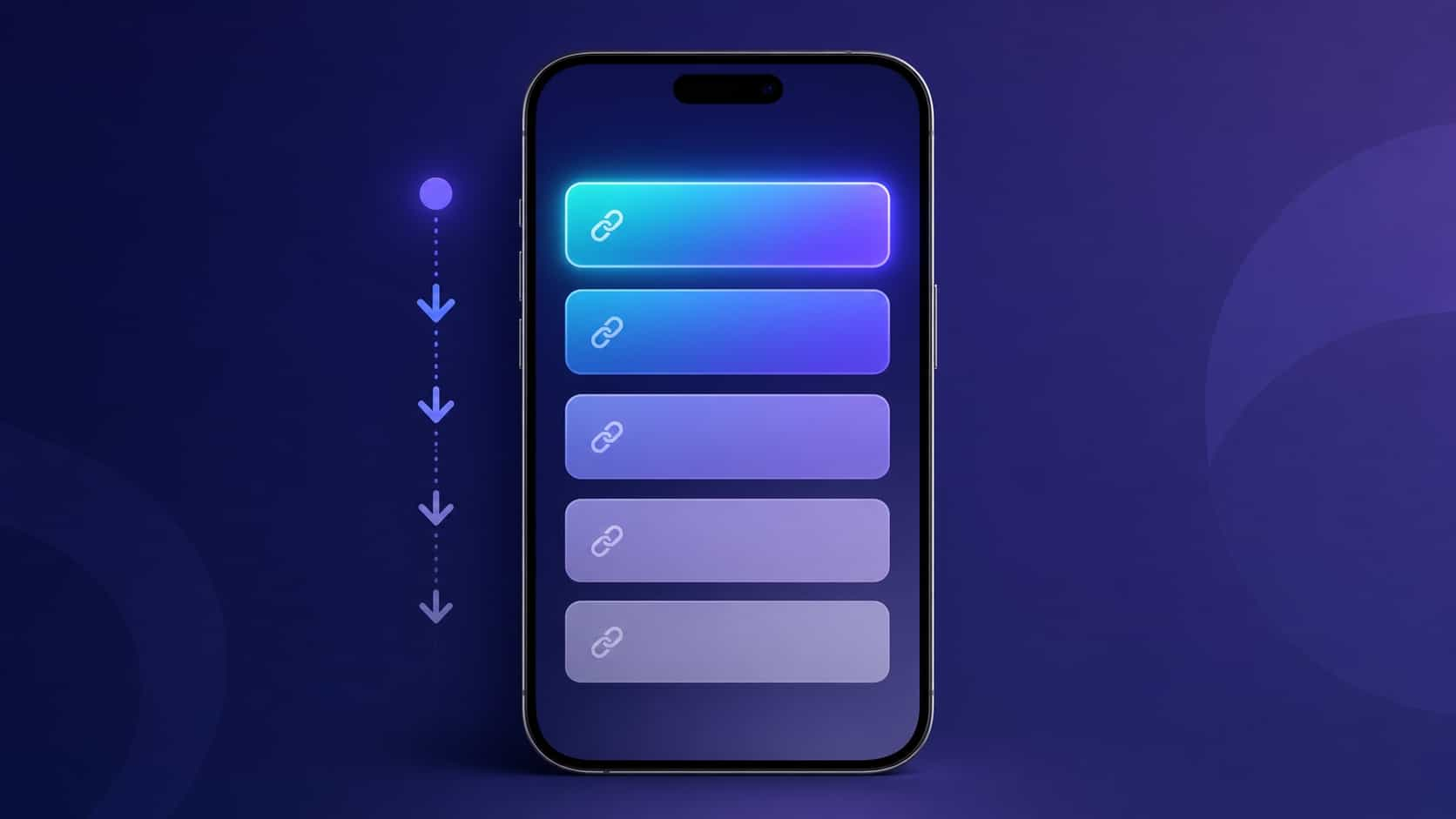
- Activez-la au moment où le post est publié, et placez-la en haut.
Avec VISU, chaque lien de votre VISU Link a un interrupteur Show this link (afficher ce lien) : vous pouvez ajouter le nouveau lien à l'avance avec l'interrupteur désactivé, puis l'activer et le faire glisser en haut quand le post est en ligne. Cela prend quelques secondes depuis votre téléphone. L'offre gratuite contient 5 liens et 5 icônes de réseaux sociaux, ce qui suffit à la plupart des créateurs. Notre guide organiser vos liens par priorité explique pourquoi l'offre la plus récente doit venir en premier.
Check-list rapide
- Assurez-vous que votre compte est public.
- Créez le post ou le Reel, appuyez sur More options (ou Advanced settings) et activez Schedule.
- Choisissez une heure dans les 30 prochains jours et appuyez sur Schedule.
- Gérez-le depuis Menu > Scheduled content.
- Publiez manuellement les posts en collab, les tags de produits et les collectes de fonds.
- Utilisez Meta Business Suite pour les stories et la planification en calendrier.
- Préparez le lien en bio le jour même et activez-le au moment de la publication.
La programmation s'occupe du timing. Votre lien en bio s'occupe de ce qui se passe après l'appui. Créez votre page VISU gratuite pour que chaque post programmé mène quelque part de prêt.
Questions fréquentes
Comment programmer un post sur Instagram ?
Créez un post ou un Reel, appuyez sur « Next » (suivant), ajoutez votre légende, puis appuyez sur « More options » (ou « Advanced settings »), activez « Schedule this post », choisissez une date et une heure, appuyez sur « Done » (terminé), revenez en arrière et appuyez sur « Schedule » (programmer).
Combien de temps à l'avance peut-on programmer des posts Instagram ?
Le Centre d'aide d'Instagram indique actuellement jusqu'à 30 jours à l'avance, avec jusqu'à 25 posts programmés par jour. Des articles plus anciens mentionnent 75 jours, fiez-vous donc à ce que votre application affiche.
Pourquoi ne puis-je pas programmer de posts sur Instagram ?
La programmation exige un compte public. Mettez l'application à jour et vérifiez que vous n'utilisez pas une fonctionnalité incompatible avec la programmation, comme les posts en collaboration, les tags de produits, les posts sponsorisés ou les collectes de fonds.
Puis-je programmer des stories Instagram ?
Pas avec l'option de programmation de l'application Instagram, qui couvre les posts, les carrousels et les Reels. Les comptes professionnels reliés aux outils professionnels de Meta peuvent planifier des stories dans Meta Business Suite sur ordinateur.
Où voir mes posts Instagram programmés ?
Allez sur votre profil, appuyez sur « Menu », puis sur « Scheduled content » (contenus programmés) sous « Your insights and tools ». De là, vous pouvez modifier, reprogrammer, partager maintenant ou supprimer chaque élément.