So startest du einen Podcast auf Spotify (Anleitung für Spotify for Creators)
So startest du einen Podcast auf Spotify: die Sendung planen, aufnehmen und schneiden, sie in Spotify for Creators anlegen, die erste Folge veröffentlichen und sie in jede Hör-App bringen.
Einen Podcast auf Spotify zu starten, ist einfacher, als die meisten denken. Du brauchst keinen Hosting-Vertrag, kein Studio und keinen Vertriebsdeal: Spotifys eigene Plattform, Spotify for Creators, hostet deine Sendung und veröffentlicht sie auf Spotify, und sie gibt dir einen RSS-Feed, mit dem du dieselbe Sendung in andere Hör-Apps bringst.
Geändert hat sich, wie du die Folgen produzierst. Spotify for Creators hat keine eigenen Aufnahme- und Schnitt-Tools mehr, du nimmst also woanders auf und lädst eine fertige Datei hoch. Dieser Leitfaden führt durch den ganzen Weg: die Sendung planen, aufnehmen, die Sendung in Spotify for Creators anlegen, die erste Folge veröffentlichen, auf andere Apps verteilen und es Hörern leicht machen, dich zu finden. Die Schritte folgen dem Support von Spotify for Creators, Stand Oktober 2026.
Bevor du anfängst: Plane die Sendung
Ein paar Entscheidungen vorab ersparen viel Nacharbeit:
- Thema und Hörer. Für wen ist es, und was bekommen sie aus jeder Folge? „Wöchentliche Interviews mit Gründern über ihre ersten 100 Kunden“ ist eine Sendung. „Ich rede über Business“ ist es noch nicht.
- Format und Länge. Solo, mit Co-Host oder Interviews. Wähl eine Länge, die du durchhalten kannst, und bleib dabei, damit Hörer wissen, was sie erwartet.
- Name der Sendung. Klar schlägt clever. Wenn Leute am Namen nicht erraten können, worum es geht, suchen sie nicht danach und merken sie sich nicht.
- Cover. Es ist das Erste, was Leute in jeder Podcast-App sehen. Mach es in kleiner Größe lesbar, mit kurzem Titel und starkem Kontrast.
- Zeitplan. Wähl einen Rhythmus, den du Monate durchhalten kannst, nicht Wochen. Zwei oder drei aufgenommene Folgen vor dem Start nehmen den Druck.
Das Support-Center von Spotify hat außerdem einen Artikel mit Inhaltsideen für deine Sendung, falls du das Konzept noch formst.
Ein Hinweis zur Berechtigung: Laut Support von Spotify for Creators darfst du den Dienst nicht nutzen, wenn du unter 13 bist, und wenn du unter der Volljährigkeit bist (oft 18), brauchst du die Einwilligung eines Elternteils oder Erziehungsberechtigten.

Nimm deine erste Folge auf und schneide sie
Laut Support von Spotify for Creators gibt es die eigenen Aufnahme-Tools nicht mehr, und du kannst innerhalb der Plattform weder Audio noch Video aufnehmen oder schneiden. Stattdessen lädst du fertige Folgen hoch. Spotifys Vorschläge zum Aufnehmen und Schneiden:
- Der eingebaute Sprachrekorder deines Geräts. Der einfachste Einstieg: Öffne den Rekorder auf Handy, Tablet oder Computer, starte die Aufnahme und speichere die Datei.
- Riverside, mit dem Spotify integriert ist, für Multitrack-Audio oder -Video, auch mit Gästen aus der Ferne, und den Import der Datei in Spotify for Creators.
- Andere Remote-Tools wie Descript oder Zoom.
- Schnitt-Apps wie GarageBand, Audacity, Adobe Audition, Pro Tools oder Ferrite für Audio und iMovie, Adobe Premiere oder DaVinci Resolve, wenn du auch Video machst.
Was du auch nutzt, exportiere deine Folge als MP3, M4A oder WAV, in Mono oder Stereo. Das sind die Audioformate, die Spotify for Creators unterstützt, und laut Support gibt es keine Begrenzung der Dateigröße, auch wenn größere Dateien länger in der Verarbeitung brauchen.
Ein ruhiger Raum und ein Mikrofon nah am Mund tun mehr für deinen Klang als teure Ausrüstung. Nimm einen zweiminütigen Test auf, hör ihn mit Kopfhörern an und verbessere den Raum, bevor du eine ganze Folge aufnimmst.
So startest du einen Podcast auf Spotify, Schritt für Schritt
1. Lege deine Sendung in Spotify for Creators an
- Melde dich mit deinem Spotify-Konto auf creators.spotify.com an.
- Wähle deinen Avatar und dann Add a new show (Neue Sendung hinzufügen). Auf dem Handy öffnest du zuerst das Menü.
- Wähle Create a new show (Neue Sendung erstellen). Das ist die Option, die Spotify empfiehlt, wenn du einen ganz neuen Podcast startest.
Die andere Option, eine bestehende Sendung zu finden, ist für Podcasts, die bereits woanders gehostet werden, etwa bei Buzzsprout, Libsyn oder Podbean. In dem Fall beanspruchst oder reichst du die Sendung stattdessen mit ihrem RSS-Feed ein.
2. Füge Sendungsdetails und Cover hinzu
Fülle die Sendungsdetails aus, nach denen die Einrichtung fragt, etwa Name und Beschreibung. Die genauen Felder können sich ändern, wenn Spotify den Ablauf aktualisiert. So fügst du später ein Cover hinzu oder änderst es:
- Im Web: Geh auf Settings (Einstellungen), klicke auf Update show art (Sendungs-Cover aktualisieren) und dann auf Upload an image (Bild hochladen).
- In der mobilen App: Tippe auf Podcast, dann auf Edit Details (Details bearbeiten), tippe auf das Cover deiner Sendung und wähle ein Bild.
Spotify sagt, dass Cover-Änderungen typischerweise innerhalb von 24 Stunden erscheinen. Folgen nutzen standardmäßig das Cover deiner Sendung, und im Web kannst du einzelnen Folgen ein eigenes Artwork hinzufügen.
3. Lade deine erste Folge hoch und veröffentliche sie
- Im Web klickst du auf New episode (Neue Folge) und dann auf Select a file (Datei auswählen), um dein Audio hochzuladen. In der mobilen App tippst du auf Podcast, dann auf + und auf Select a file.
- Gib auf der Seite Details der Folge einen Titel und eine Beschreibung und triff deine Auswahl unter Content checks (Inhaltsprüfungen). Unter Additional details (Weitere Details) kannst du Staffel- und Folgennummern und Folgen-Artwork hinzufügen.
- Wähle unter Publish date (Veröffentlichungsdatum) Now (Jetzt), um sofort zu veröffentlichen, oder Schedule (Planen), um ein Datum zu wählen.
Bevor deine erste Folge live gehen kann, musst du dein Konto verifizieren. Spotify schickt eine Bestätigungs-E-Mail, wenn du dein Konto erstellst; wenn du sie nicht findest, schau im Spam nach und im Hilfeartikel von Spotify zu fehlenden Bestätigungs-E-Mails.
Wenn du veröffentlichst, geht die Folge sofort auf Spotify live, es sei denn, du hast sie geplant. Lade kein Audio hoch, das jemand anderem gehört, etwa Songs, für die du keine Rechte hast: Die Bedingungen von Spotify erlauben das nicht.
4. Optional: Videofolgen veröffentlichen
Spotify for Creators unterstützt auch Video, du kannst also Videofolgen zusätzlich zu oder statt Audio hochladen. Beachte, dass Videos und Videofolgen laut Spotify nur auf Spotify verfügbar sind. Wenn du deine Sendung an andere Apps verteilst, laufen diese Folgen dort nur als Audio.
Bring deinen Podcast in andere Apps
Das Hosting mit Spotify for Creators veröffentlicht deine Sendung automatisch auf Spotify. Um Hörer auf Apple Podcasts, Amazon Music und in anderen Apps zu erreichen, reichst du deine Sendung bei jeder selbst ein, mit deinem RSS-Feed.
- Veröffentliche deine erste Folge. Spotify erstellt zu diesem Zeitpunkt deinen RSS-Feed.
- Geh im Web auf Settings, dann auf Availability (Verfügbarkeit) und scrolle zu RSS Distribution (RSS-Verteilung).
- Aktiviere deinen Feed und kopiere den RSS-Link.
- Reiche diesen Link bei jeder Plattform ein. Der Spotify-Support hat Schritte für Amazon Music, Apple Podcasts, Castbox, Goodpods, iHeartRadio, Overcast, Pocket Casts und RadioPublic. Apple Podcasts verlangt zum Beispiel eine Apple-ID und deinen RSS-Feed.
Bevor du den Feed aktivierst, solltest du zwei Dinge kennen, auf die Spotify hinweist: Deine E-Mail-Adresse wird für jeden sichtbar, der deinen Feed-Link hat, weil Plattformen sie zur Bestätigung der Inhaberschaft nutzen, und manche Apps listen deine Sendung eventuell, indem sie deinen öffentlichen Feed lesen, auch wenn du sie dort nicht eingereicht hast.
Was du danach erwarten kannst, laut Spotify: Die meisten Plattformen veröffentlichen eine Sendung innerhalb weniger Stunden, manche prüfen Sendungen zuerst manuell. Neue Folgen erscheinen meist innerhalb weniger Stunden überall, rechne aber mit bis zu 24 Stunden.
Mach es leicht, deine Sendung zu finden
Jede Plattform gibt deiner Sendung eine eigene URL, und Spotify weist darauf hin, dass du diese Links in der Regel nicht anpassen kannst. Das ist ein Problem, wenn du eine einzige Adresse bewerben willst. Ein paar Dinge helfen:
- Passe die URL deiner Spotify-for-Creators-Seite an. Geh nach deiner ersten Folge auf Settings, such Your Spotify for Creators profile page (Deine Profilseite bei Spotify for Creators), tippe deine bevorzugte Adresse ein und speichere. Sie wird zu creators.spotify.com/pod/show/deinname.
- Liste dort deine anderen Plattformen auf. Füge unter Settings > Availability die URL jedes Eintrags ein und klicke auf Add to profile (Zum Profil hinzufügen), damit Besucher ihre App wählen können.
- Füge deine Social-Profile hinzu. In Settings kannst du im Bereich Connections (Verbindungen) deine Konten bei Instagram, YouTube, Facebook und X verknüpfen.
- Bewirb dort, wo deine Hörer sind. Spotify schlägt vor, deine Sendung in sozialen Medien zu teilen, einen Player auf deiner Website einzubetten, Playlists mit deinen Folgen zu erstellen und Links in deine Folgenbeschreibungen zu setzen. Unser Leitfaden So teilst du eine Spotify-Playlist behandelt die Seite des Teilens.
Ein Link für jede Hör-App
Deine Hörer nutzen nicht alle Spotify. Manche wollen Apple Podcasts, manche YouTube, manche eine andere App, und keiner will suchen. Die einfachste Antwort ist ein Link, der jeden Ort auflistet, an dem deine Sendung verfügbar ist, und den du in deine Instagram-Bio, deine Folgenbeschreibungen, einen QR-Code auf deinem Merch und ans Ende jeder Folge setzen kannst.
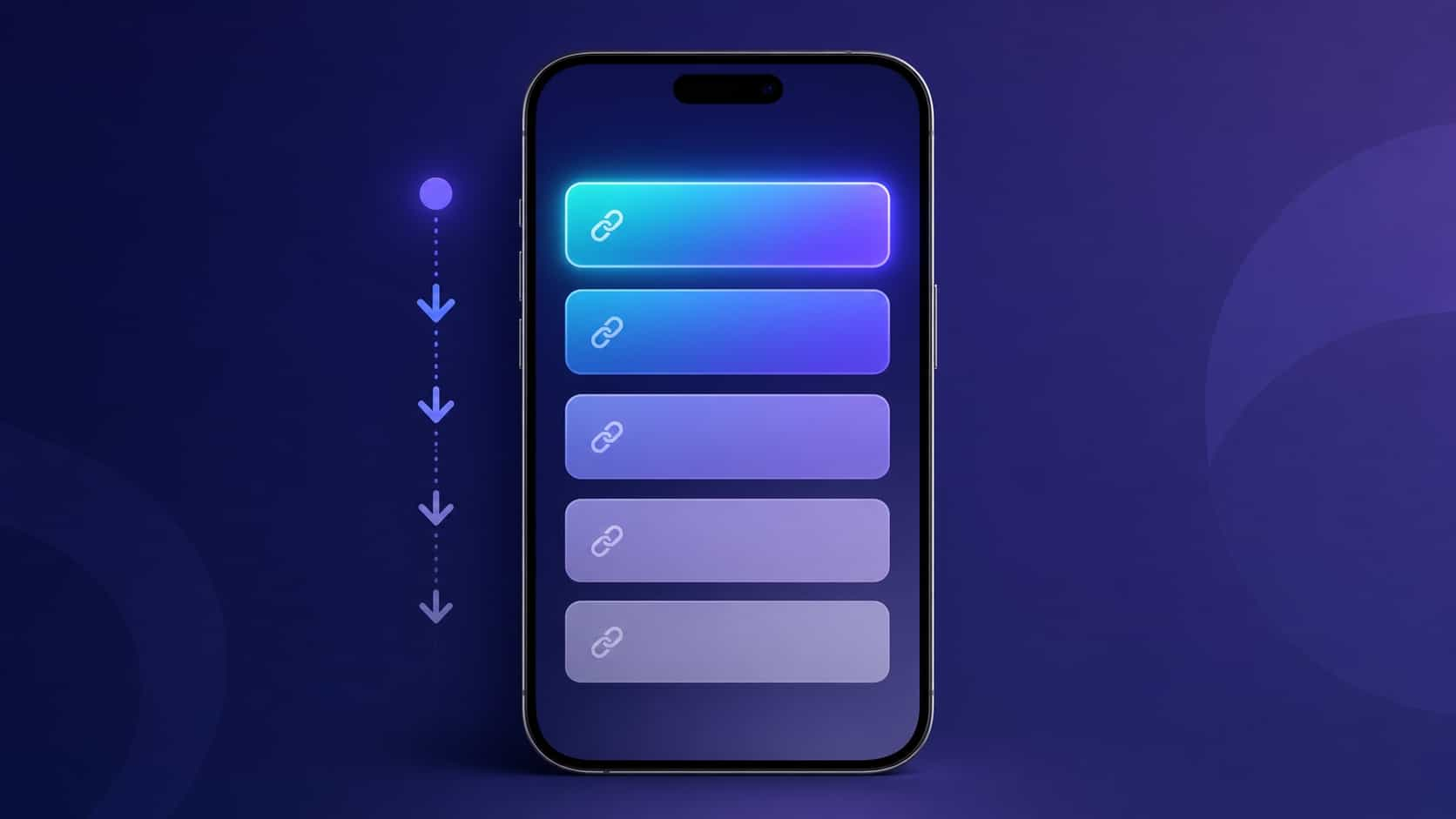
Mit VISU ist das dein VISU Link unter visu.to/deinname. Füge zuerst deine Spotify-Sendung hinzu, dann deine anderen Plattformen, deinen Newsletter und eine Kontaktmöglichkeit für Gastanfragen. VISU Link erkennt Spotify-Links und zeigt automatisch das Spotify-Symbol an. Der kostenlose Tarif fasst 5 Links plus 5 Social-Icons, und du kannst sehen, wie andere Creator VISU Link nutzen. Setz die Plattform, die der Großteil deines Publikums nutzt, nach oben; unser Leitfaden Links nach Priorität ordnen erklärt, warum die Reihenfolge zählt.
Kurze Checkliste
- Plane Thema, Format, Name, Cover und Zeitplan vor der Aufnahme.
- Nimm mit deinem Gerät, Riverside oder einem anderen Tool auf; Spotify for Creators nimmt nicht mehr auf und schneidet nicht mehr.
- Exportiere MP3, M4A oder WAV.
- creators.spotify.com > Avatar > Add a new show > Create a new show.
- New episode > Select a file > Details > Content checks > Now oder Schedule.
- Verifiziere dein Konto, bevor deine erste Folge live geht.
- Settings > Availability > RSS Distribution, dann bei Apple Podcasts und anderen Apps einreichen.
- Passe die URL deiner Seite an und füge Links zu jeder Hör-Plattform hinzu.
Ein Podcast wächst mit jedem einzelnen Hörer, und jeder von ihnen muss die nächste Folge finden. Erstelle deine kostenlose VISU-Seite und gib deiner Sendung einen Link, der in jeder App funktioniert.
Häufige Fragen
Brauche ich einen separaten Host, um einen Podcast auf Spotify zu starten?
Mit Spotify for Creators kannst du eine Sendung ohne separaten Hosting-Dienst anlegen, hosten und auf Spotify veröffentlichen. Du brauchst nur ein Spotify-Konto und eine fertige Folgendatei zum Hochladen.
Kann ich meinen Podcast in Spotify for Creators aufnehmen?
Nein. Spotify sagt, dass die eigenen Aufnahme- und Schnitt-Tools nicht mehr verfügbar sind. Nimm mit dem Sprachrekorder deines Geräts, Riverside oder einem anderen Tool auf und lade dann die fertige Datei hoch.
Welche Dateiformate akzeptiert Spotify for Creators?
Für Audio unterstützt Spotify for Creators MP3-, M4A- und WAV-Dateien in Mono oder Stereo. Spotify sagt, es gibt keine Begrenzung der Dateigröße, aber größere Dateien brauchen länger in der Verarbeitung.
Wie bringe ich meinen Spotify-Podcast zu Apple Podcasts?
Veröffentliche deine erste Folge, geh auf Settings > Availability > RSS Distribution, aktiviere deinen RSS-Feed und reiche ihn mit deiner Apple-ID bei Apple Podcasts ein. Spotify verteilt nicht für dich an andere Apps.
Läuft mein Video-Podcast auch in anderen Apps?
Laut Spotify sind Videos und Videofolgen nur auf Spotify verfügbar. Auf anderen Plattformen, an die du verteilst, sind diese Folgen nur als Audio verfügbar.